Privaten iCloud- oder Google-Kalender anzeigen
Deinen privaten iCloud-, Google-, CalDAV- oder ICS-Kalender nur für dich im SimpliServ-Kalender einblenden: Apple-ID und app-spezifisches Passwort besorgen oder mit Google anmelden
→ Persönliche Einstellungen öffnen · Kalender öffnen
Du kannst deinen privaten Kalender (iCloud, Google, ein anderer CalDAV-Kalender oder ein ICS-Link) im SimpliServ-Kalender einblenden. So siehst du beim Planen, wann du privat schon belegt bist. Die Termine sind nur für dich sichtbar – dein Team sieht sie nicht – und nur lesend: SimpliServ ändert in deinem Kalender nichts.
Für iCloud brauchst du zwei Dinge: deine Apple-ID und ein app-spezifisches Passwort. Dein normales Apple-ID-Passwort funktioniert hier nicht, Apple lässt fremde Apps nur mit einem eigenen Passwort an den Kalender.
Apple-ID finden
Deine Apple-ID ist die E-Mail-Adresse (oder Telefonnummer), mit der du dich bei iCloud anmeldest.
- iPhone / iPad: Einstellungen öffnen und ganz oben auf deinen Namen tippen. Die Apple-ID steht unter deinem Namen.
- Mac: Systemeinstellungen öffnen und links oben auf deinen Namen klicken.
- Browser: auf account.apple.com anmelden, die Adresse steht oben im Konto.
Noch keine Apple-ID? Erstelle sie auf account.apple.com über Apple Account erstellen oder direkt am iPhone unter Einstellungen → Beim iPhone anmelden.
Prüfe am iPhone unter Einstellungen → [dein Name] → iCloud, dass Kalender eingeschaltet ist. Kalender, die nur „Auf meinem iPhone“ liegen, werden nicht mit iCloud synchronisiert und erscheinen deshalb auch nicht in SimpliServ.
App-spezifisches Passwort erstellen
Ein app-spezifisches Passwort setzt die Zwei-Faktor-Authentifizierung voraus. Die ist bei den meisten Apple-IDs schon aktiv; falls nicht, schalte sie am iPhone unter Einstellungen → [dein Name] → Anmeldung & Sicherheit → Zwei-Faktor-Authentifizierung ein.
Apple Account öffnen
Melde dich im Browser auf account.apple.com mit deiner Apple-ID an und bestätige den Code auf deinem Gerät.
App-spezifische Passwörter
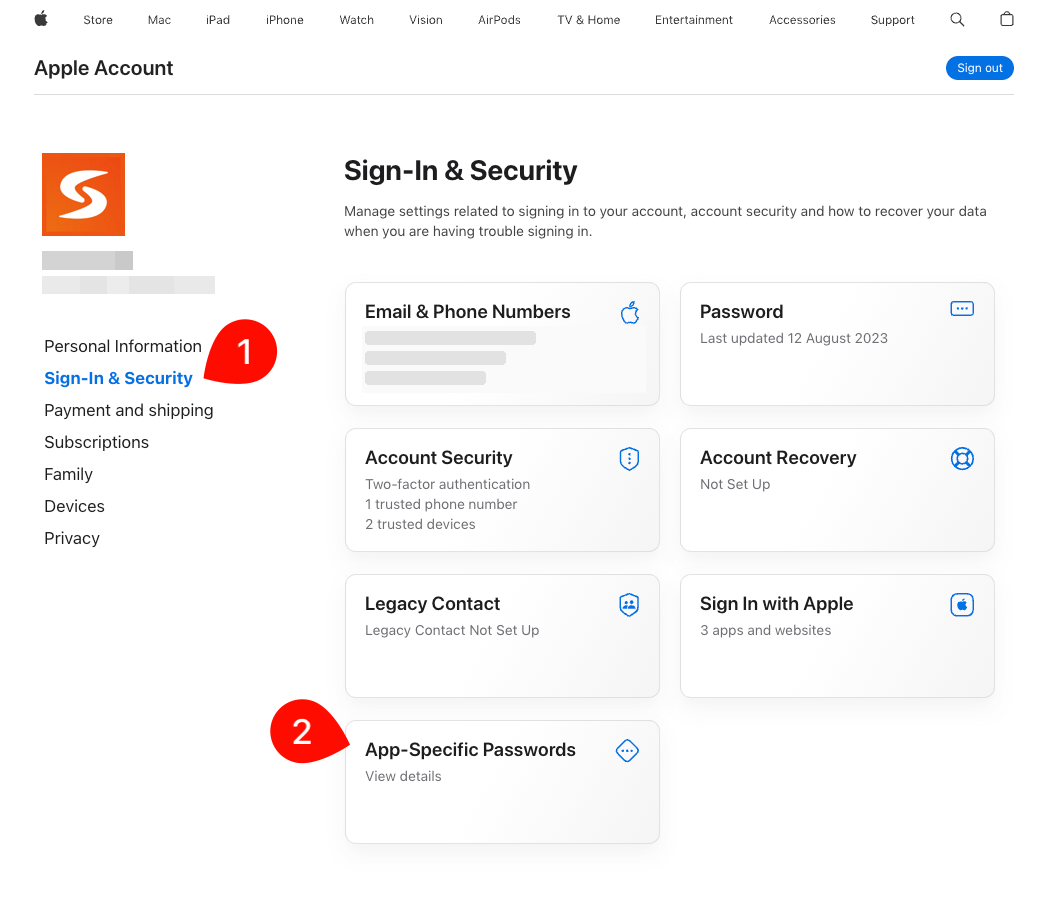
Wähle links Anmeldung und Sicherheit (1) und dann die Kachel App-spezifische Passwörter (2).
Passwort erstellen
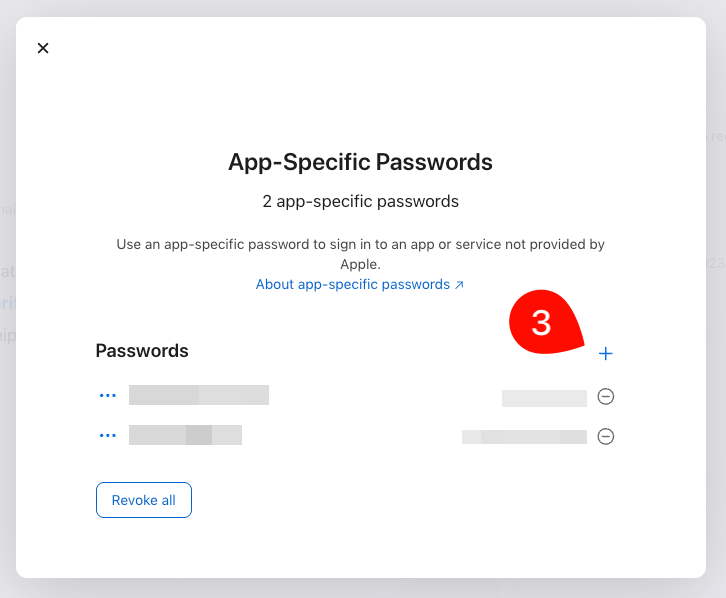
Klicke im Fenster neben Passwörter auf das + (3) und gib einen Namen ein, an dem du es später wiedererkennst, z. B. „SimpliServ“. Bestätige mit deinem Apple-ID-Passwort.
Passwort kopieren
Apple zeigt das Passwort im Format xxxx-xxxx-xxxx-xxxx nur einmal an. Kopiere es sofort – du fügst es gleich in SimpliServ ein. Ist es weg, erstellst du einfach ein neues.
In SimpliServ verbinden
Karte öffnen
Öffne deine persönlichen Einstellungen. Im Tab Kalender findest du die Karte Private Kalender. Klicke auf Kalender verbinden.
iCloud wählen
Wähle oben iCloud. Einen Namen kannst du vergeben, musst du aber nicht.
Zugangsdaten eintragen
Trage bei Apple-ID (E-Mail) deine Apple-ID ein und bei App-spezifisches Passwort das eben kopierte Passwort. Leerzeichen beim Einfügen sind egal.
Verbinden
Klicke auf Verbinden. SimpliServ meldet sich bei iCloud an und listet alle Kalender deines Kontos mit ihren Farben auf. Erinnerungslisten werden ausgelassen.
Kalender auswählen
Hake die Kalender ab, die du nicht sehen willst. Mit dem Schalter neben dem Konto blendest du alle auf einmal aus.
Im Kalender erscheinen die Termine in der Farbe ihres iCloud-Kalenders. In der Seitenleiste hat jedes verbundene Konto einen eigenen, aufklappbaren Bereich mit deiner Apple-ID als Überschrift. Darin blendest du jeden Kalender einzeln ein oder aus. Dort stehen nur die Kalender, die du in den Einstellungen ausgewählt hast; das Ausblenden ändert nur deine Kalenderansicht. Fährst du mit der Maus über einen Termin, siehst du Kalendername, Zeit und Ort. Verschieben lassen sich private Termine nicht.
Google Kalender verbinden
Für Google brauchst du kein Passwort: Du meldest dich direkt bei Google an und erlaubst den Zugriff.
Dialog öffnen
Öffne die persönlichen Einstellungen, klicke in der Karte Private Kalender auf Kalender verbinden und wähle oben Google.
Bei Google anmelden
Klicke auf Mit Google verbinden. Wähle dein Google-Konto und erlaube den Zugriff auf deine Kalender. SimpliServ bekommt nur Lesezugriff und kann in deinem Google Kalender nichts ändern.
Kalender auswählen
Danach landest du wieder in den Einstellungen. Alle Kalender deines Google-Kontos stehen in der Karte, auch abonnierte wie Feiertage. Entferne den Haken bei denen, die du nicht sehen willst.
Im Kalender hat jedes Google-Konto seinen eigenen Bereich mit deiner Google-Adresse als Überschrift. Mehrere Google-Konten kannst du nacheinander verbinden.
Gut zu wissen
- Aktualisierung: Neue oder geänderte Termine erscheinen nach spätestens etwa 5 Minuten. Hast du in iCloud einen neuen Kalender angelegt, klicke in der Karte auf Kalender neu laden.
- Sicherheit: Das Passwort wird verschlüsselt gespeichert und nie wieder angezeigt. Es erlaubt nur den Zugriff auf iCloud-Daten wie Kalender, nicht auf dein Apple-Konto selbst.
- Zugriff entziehen: Entferne die Verbindung mit Entfernen – dabei wird auch das gespeicherte Passwort gelöscht. Zusätzlich kannst du das Passwort unter App-spezifische Passwörter bei Apple widerrufen.
- Apple-ID-Passwort geändert? Dann macht Apple alle app-spezifischen Passwörter ungültig. Die Karte zeigt Fehler; erstelle ein neues app-spezifisches Passwort und verbinde den Kalender neu.
Fehlermeldungen
| Meldung | Was tun |
|---|---|
| Anmeldung fehlgeschlagen. Prüfe Apple-ID bzw. Benutzernamen und verwende ein app-spezifisches Passwort, nicht dein normales Passwort. | Apple-ID prüfen und ein app-spezifisches Passwort verwenden, nicht das normale. Im Zweifel ein neues erstellen. |
| Das Konto hat keine Kalender mit Terminen. | In iCloud ist kein Kalender eingeschaltet. Am iPhone unter iCloud → Kalender aktivieren. |
| Der Zugriff auf Google ist abgelaufen oder wurde widerrufen. Verbinde Google erneut. | Klicke in der Karte auf Erneut verbinden und melde dich erneut bei Google an. Deine Auswahl der Kalender bleibt erhalten. |
| Der Kalender-Server ist nicht erreichbar. | Kurz warten und Kalender neu laden klicken; bei Apple liegt vermutlich eine Störung vor. |
Andere Kalender: CalDAV und ICS-Link
- CalDAV: für Anbieter wie Nextcloud, Fastmail oder mailbox.org. Du trägst die Server-Adresse, deinen Benutzernamen und das Passwort (oder App-Passwort) des Anbieters ein.
- ICS-Link: für einen Abo-Link (
webcal://oderhttps://), z. B. einen in iCloud als Öffentlicher Kalender geteilten Kalender. Dafür brauchst du kein Passwort – aber jeder, der den Link kennt, kann den Kalender lesen. Für einen wirklich privaten iCloud-Kalender ist der Weg über das app-spezifische Passwort der bessere.
Verwandt: Kalender · Kalender-Arbeitsabläufe
How is this guide?