Kalender & Termine
Termine planen, Mitarbeiter zuteilen, online buchbar machen
→ Kalender in SimpliServ öffnen
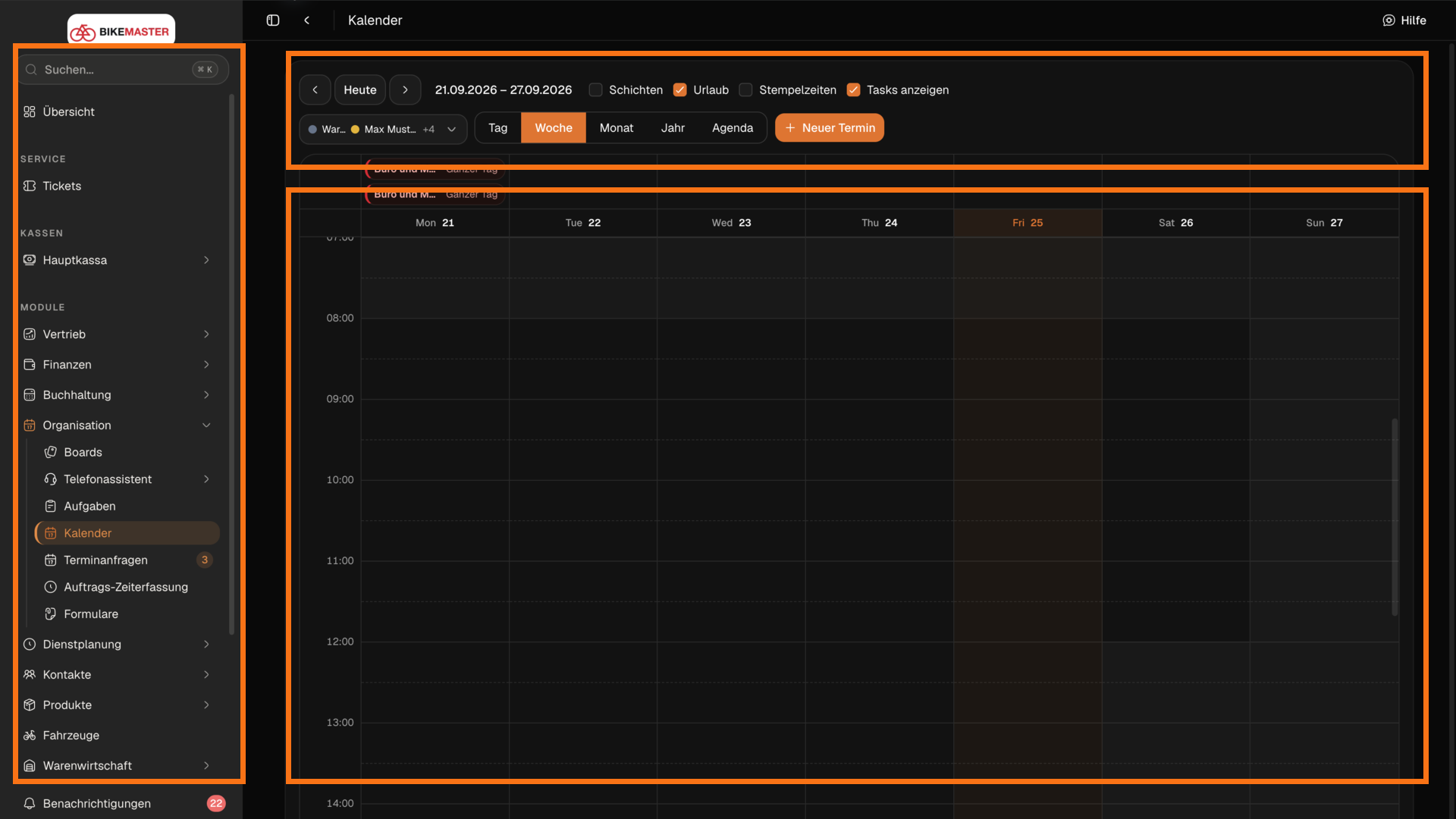
Der Kalender ist die zentrale Übersicht für alles, was zeitlich passiert: Kundentermine, interne Besprechungen, Wartungen, Service-Einsätze – und auch Schichten oder genehmigter Urlaub erscheinen hier.
Termin anlegen
Im Kalender auf die gewünschte Zeit klicken
Oder oben rechts auf Neuer Termin. Tag-, Wochen- und Monatsansicht stehen zur Verfügung.
Titel und Zeitraum eingeben
Start- und Endzeit, optional „Ganztägig". Termine über mehrere Tage sind möglich.
Kategorie wählen
Die Kategorie bestimmt Farbe und Standard-Verhalten (z. B. Standard-Dauer für „Kundentermin"). Vorgegebene Kategorien:
- Termin – allgemeiner Eintrag
- Service vor Ort – für Außendienst-Einsätze
- Kunden-Termin – Besprechung mit Kunden
- Intern – interne Meetings
- Wartung – wiederkehrende Wartungs-Slots
Du kannst eigene Kategorien anlegen (Farbe, Icon, Standard-Dauer).
Mitarbeiter zuteilen
Mehrere Mitarbeiter pro Termin möglich. Wer zugeteilt ist, sieht den Termin in der persönlichen Ansicht.
Optionale Felder
- Kunde / Auftrag verknüpfen – der Termin erscheint dann auch auf der Kundenkarte
- Ort oder Online-Meeting-Link
- Notizen für interne Hinweise
Speichern
Der Termin ist sofort sichtbar. Änderungen werden bei allen anderen geöffneten Kalendern automatisch nachgezogen – ohne neu laden zu müssen.
Status eines Termins
Jeder Termin durchläuft einen Status. Standard-Status sind:
| Status | Bedeutung |
|---|---|
| Geplant | Termin eingetragen, aber noch nicht bestätigt |
| Bestätigt | Termin ist fix – belegt einen Platz im Slot |
| Läuft | Termin findet gerade statt |
| Erledigt | Erfolgreich abgeschlossen |
| Abgesagt | Findet nicht statt – wird in vielen Auswertungen ausgeblendet |
Status kannst du in Einstellungen → Kalender → Status anpassen, umbenennen, Farben ändern oder neue ergänzen.
Status-Eigenschaften (Markierungen)
Jeder Status hat drei Schalter, die festlegen wie SimpliServ mit Terminen in diesem Status umgeht:
| Schalter | Bedeutung |
|---|---|
| Erledigt | Termin gilt als abgeschlossen. Wird z. B. in „offene Termine"-Listen ausgeblendet. |
| Abgesagt | Termin findet nicht statt. Blockiert keine Buchungs-Slots mehr und fliegt aus Auswertungen raus. |
| Akzeptiert | Termin ist bestätigt und belegt einen Platz im Buchungs-Slot. Nur Termine mit diesem Schalter zählen für „X von Y frei" auf der öffentlichen Buchungsseite. Standard: Status Bestätigt. |
Pro Status kannst du nur einen Schalter sinnvoll aktivieren – ein Termin ist entweder bestätigt, erledigt oder abgesagt, nicht alles gleichzeitig.
Wiederholende Termine
Beim Anlegen kannst du eine Wiederholung definieren – z. B. „jeden Montag um 9:00 für 8 Wochen" oder „letzter Freitag im Monat". Änderungen an einem einzelnen Wiederholungs-Termin gelten nur für diesen Tag, der Rest der Reihe bleibt unverändert.
Online-Buchung durch Kunden
Du kannst deinen Kunden eine öffentliche Buchungsseite zur Verfügung stellen. Sie wählen eine Termin-Kategorie und einen freien Slot – der Termin landet direkt in deinem Kalender.
Kategorie als „buchbar" markieren
In Einstellungen → Kalender → Kategorien öffnest du die gewünschte Kategorie und gibst eine Standard-Dauer ein (z. B. 30 Minuten).
Verfügbare Zeiten festlegen
Wochentage und Zeitfenster, in denen Buchungen möglich sind – z. B. Mo–Fr 9:00–17:00. Belegte Zeiten (bestehende Termine) werden automatisch ausgeblendet.
Buchungs-Link teilen
Den Link kannst du auf deine Website setzen, in die E-Mail-Signatur einbauen oder per WhatsApp verschicken.
Die Buchungsseite zeigt nur freie Slots – nie deine internen Termine. Kunden sehen also nicht, was du sonst noch im Kalender hast.
Mehrere Buchungen pro Zeit-Slot
Standardmäßig ist jeder Slot für eine Buchung reserviert – sobald jemand bucht, ist der Slot weg.
Manchmal willst du aber mehrere Personen gleichzeitig im selben Slot empfangen – z. B. eine Schnupperstunde mit 4 Plätzen, ein Workshop mit 10 Teilnehmern oder eine Beratung wo zwei Mitarbeiter parallel arbeiten.
Dafür gibt es Plätze pro Slot:
Termin-Feld im Formular bearbeiten
Öffne das Formular im Builder und klicke auf das Termin-Feld.
„Max. parallele Buchungen pro Slot" setzen
Trage z. B. 4 ein, wenn vier Personen gleichzeitig denselben Slot buchen können sollen.
Speichern
Auf der Buchungsseite sieht der Kunde nun unter jedem Slot zusätzlich „3 von 4 frei". Sobald alle Plätze belegt sind, verschwindet der Slot.
Nur akzeptierte Termine zählen für die Belegung – nicht jede unbestätigte Anfrage. So kannst du in Ruhe entscheiden, wen du annimmst, ohne dass andere Plätze blockiert werden.
Terminanfragen aus Formularen
Wenn du in einem Formular ein Termin-Feld verwendest, läuft jede Einsendung als Terminanfrage rein – nicht direkt als fester Termin.
So funktioniert der Ablauf:
Kunde wählt Slot im Formular
Beim Ausfüllen sieht der Kunde freie Slots (Tag → Uhrzeit) und sucht sich einen aus.
Anfrage landet bei dir
Die Anfrage erscheint unter Termine → Anfragen. Der Slot ist noch nicht geblockt.
Annehmen oder ablehnen
Du prüfst die Anfrage und klickst auf Annehmen (oder Ablehnen). Beim Annehmen wird der Termin automatisch im Kalender angelegt – mit Status Bestätigt (= Platz belegt) – und der Kunde bekommt eine Bestätigungs-E-Mail.
Felder aus dem Formular kannst du in Titel, Beschreibung und Ort des erzeugten Termins einsetzen – z. B. „Beratung für {{Name}}" als Titel. Im Formular-Builder findest du dazu klickbare Platzhalter-Chips.
Aus einer Service-Anfrage einen Termin machen
Wenn ein Kunde über das Service-Formular eine Anfrage stellt, kannst du diese mit einem Klick in einen Kalender-Termin übernehmen. Die Daten (Kunde, Anliegen, Wunschtermin) werden direkt übertragen.
→ Siehe Service-Formular.
Persönlicher Kalender
Jeder Mitarbeiter hat eine persönliche Sicht: Filter „nur meine Termine". Zusätzlich gibt es pro Mitarbeiter eine automatisch erstellte persönliche Schicht-Kategorie, die im Dienstplan verwendet wird.
Was im Kalender sonst noch auftaucht
- Schichten aus dem Dienstplan – farblich vom Mitarbeiter
- Genehmigter Urlaub und Krankenstand – als ganztägige Einträge
- Service-Anfragen, die in Termine umgewandelt wurden
So hast du in einer Ansicht alles, was zeitlich relevant ist.
Verwandte Themen
- Terminanfragen — öffentliche Buchungsanfragen prüfen, annehmen oder ablehnen
- Dienstplan & Schichten — Schichten planen, die als Einträge im Kalender erscheinen
- Service-Anfragen bearbeiten — eingegangene Anfragen in Termine, Aufträge oder Kostenvoranschläge umwandeln
- Service-Registrierungsformular anpassen — Termin-Feld und Logik des öffentlichen Formulars konfigurieren
- Urlaub & Krankenstand — genehmigter Urlaub und Krankenstand erscheinen als ganztägige Einträge im Kalender
How is this guide?