Kurse verwalten
Kurse anlegen, veröffentlichen, Termine planen und Buchungen im Blick behalten
→ Kurse öffnen · Kurskategorien verwalten
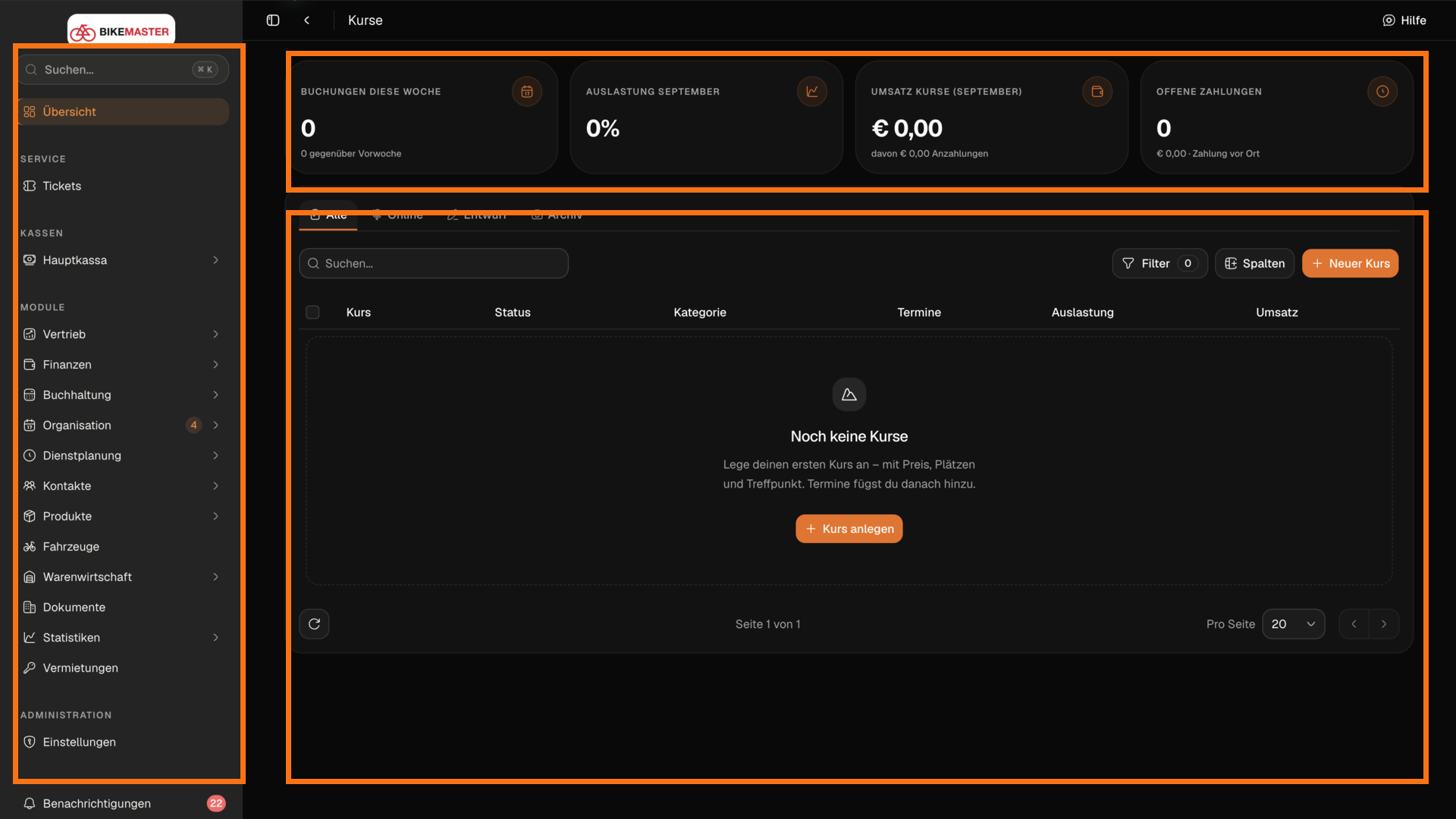
Kurse sind buchbare Angebote mit Preis, Plätzen, Treffpunkt und einem oder mehreren Terminen. Die Kursübersicht trennt Alle, Online, Entwurf und Archiv. In der Tabelle stehen Kurs, Status, Kategorie, Termine, Auslastung und Umsatz.
Empfohlener Ablauf
Kategorie und Angebot vorbereiten
Lege zuerst passende Kurskategorien in der Administration an. Verwende pro Kurs einen klaren Namen, eine kurze Kachelbeschreibung und eine vollständige Beschreibung.
Kurs als Entwurf speichern
Öffne Neuer Kurs, fülle die Pflichtangaben und speichere zunächst als Entwurf. So kannst du Termine, Website-Text und Bilder prüfen, bevor Kundinnen buchen können.
Termine hinzufügen
Ein Kurs ohne Termin ist intern speicherbar, aber online nicht buchbar. Füge Datum, Start, Ende, Plätze und optional eine abweichende Führungskraft oder Treffpunkt hinzu.
Veröffentlichen und testen
Aktiviere die Website-Sichtbarkeit, öffne die Vorschau und prüfe Preis, Buchungseinheit, Stornoregel und verfügbare Plätze. Danach kann der Kurs über die öffentliche Kursseite gebucht werden.
Was Kennzahlen bedeuten
- Buchungen diese Woche zählt neue Buchungen im aktuellen Wochenfenster und zeigt die Veränderung zur Vorwoche.
- Auslastung setzt gebuchte Plätze ins Verhältnis zur Kapazität der anstehenden Termine.
- Kursumsatz zeigt den Kursumsatz des Monats; Anzahlungen werden separat ausgewiesen.
- Offene Zahlungen enthält Buchungen mit Zahlung vor Ort oder noch offenem Zahlungsstatus.
Eine Kursveröffentlichung und eine Terminveröffentlichung sind getrennte Sachverhalte: Ohne anstehenden Termin bleibt der Kurs für Kundinnen nicht sinnvoll buchbar.
Buchungen aus Telefon oder Laden
Im Kursdetail kannst du Teilnehmende manuell hinzufügen. Wähle bestehende Kundschaft oder erfasse Vor- und Nachname, E-Mail und Telefon neu. Danach bestimmst du Termin oder ganze Serie, Sitzanzahl, Quelle und Zahlungsstatus. Optional erzeugt SimpliServ eine Rechnung und versendet eine Bestätigung per E-Mail.
Wenn kein E-Mail-Feld vorhanden ist, kann keine Bestätigung oder Rechnung per E-Mail verschickt werden. Die Buchung selbst bleibt trotzdem möglich.
How is this guide?