Samsung E-Mail (Galaxy)
Dein Postfach in der Samsung-E-Mail-App auf Galaxy-Smartphones und -Tablets einrichten und das alte Konto entfernen

Je nach One-UI-Version heißen manche Punkte leicht anders – die Reihenfolge bleibt gleich.
Einrichten
Konto hinzufügen
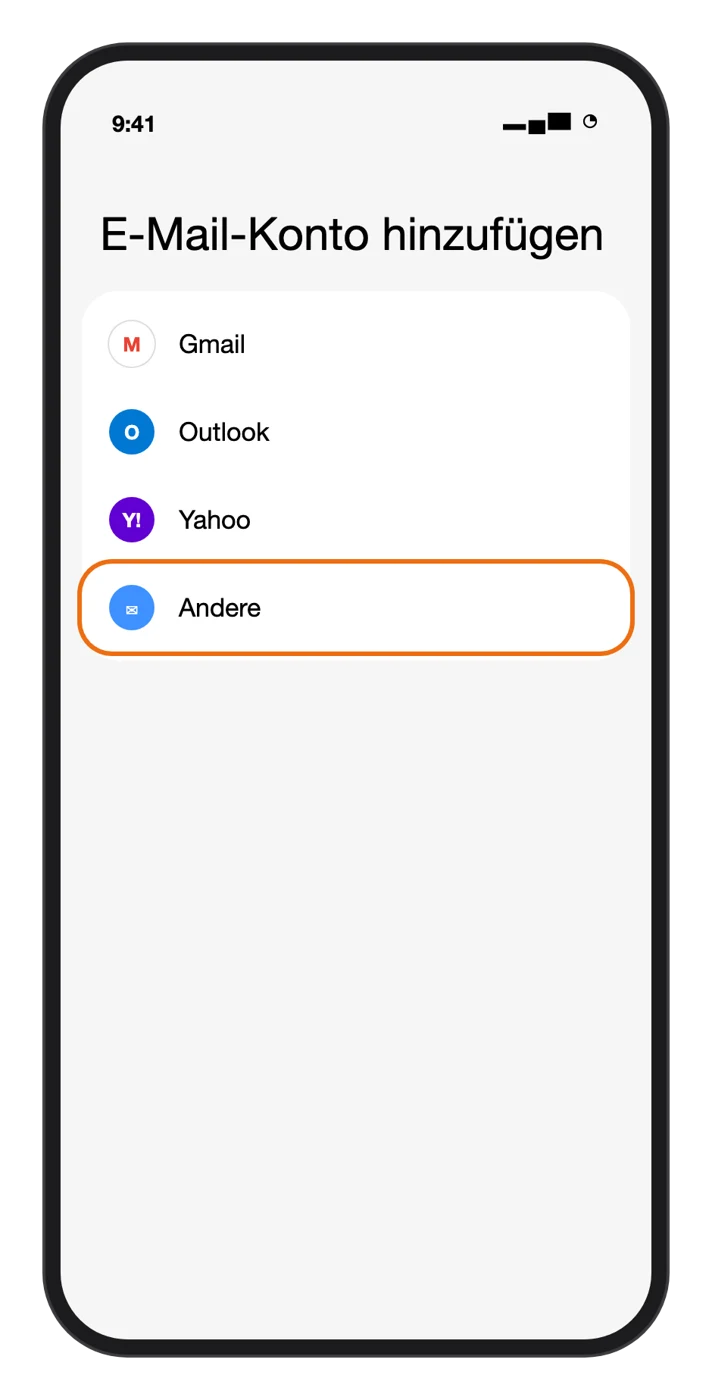
App Samsung E-Mail öffnen. Beim ersten Start erscheint die Einrichtung direkt; sonst oben links auf ☰ → Zahnrad (Einstellungen) → Konto hinzufügen. Andere wählen.
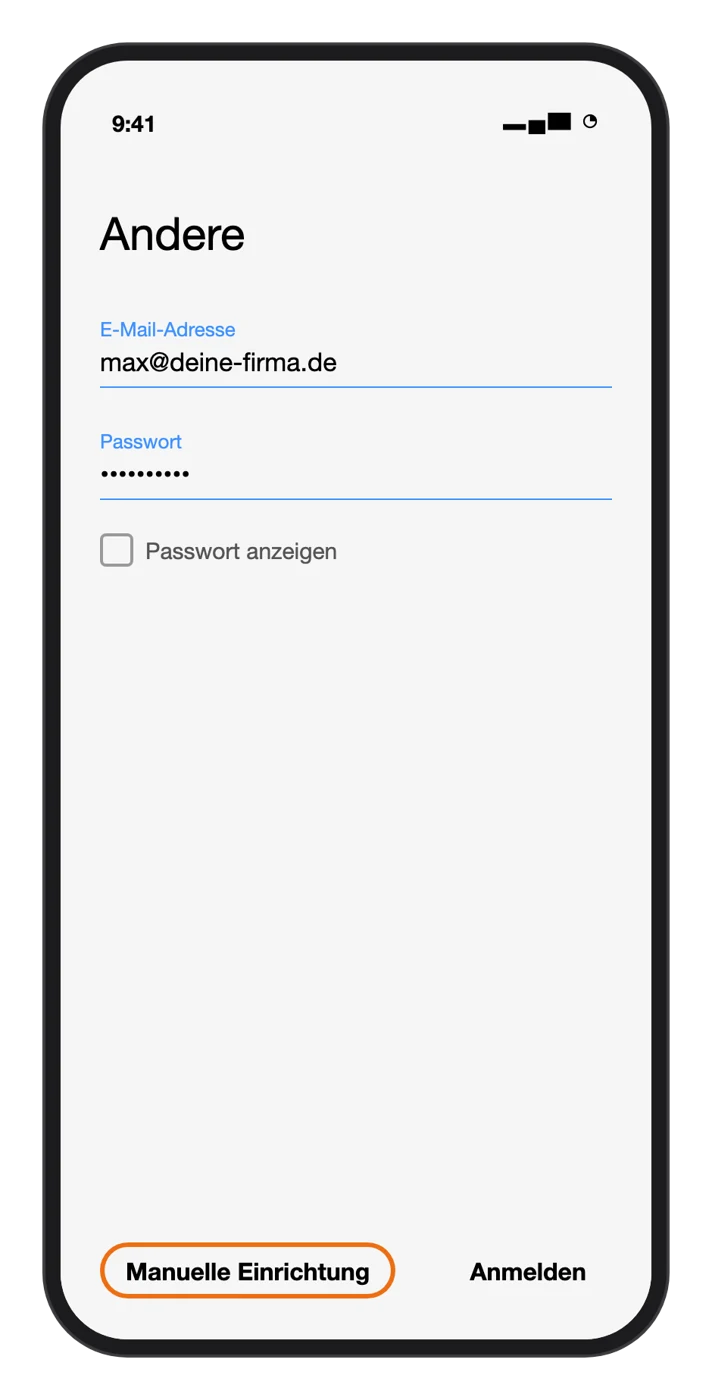
Adresse und Passwort
E-Mail-Adresse und Passwort eingeben und unten auf Manuelle Einrichtung tippen (nicht auf Anmelden).
Server eintragen
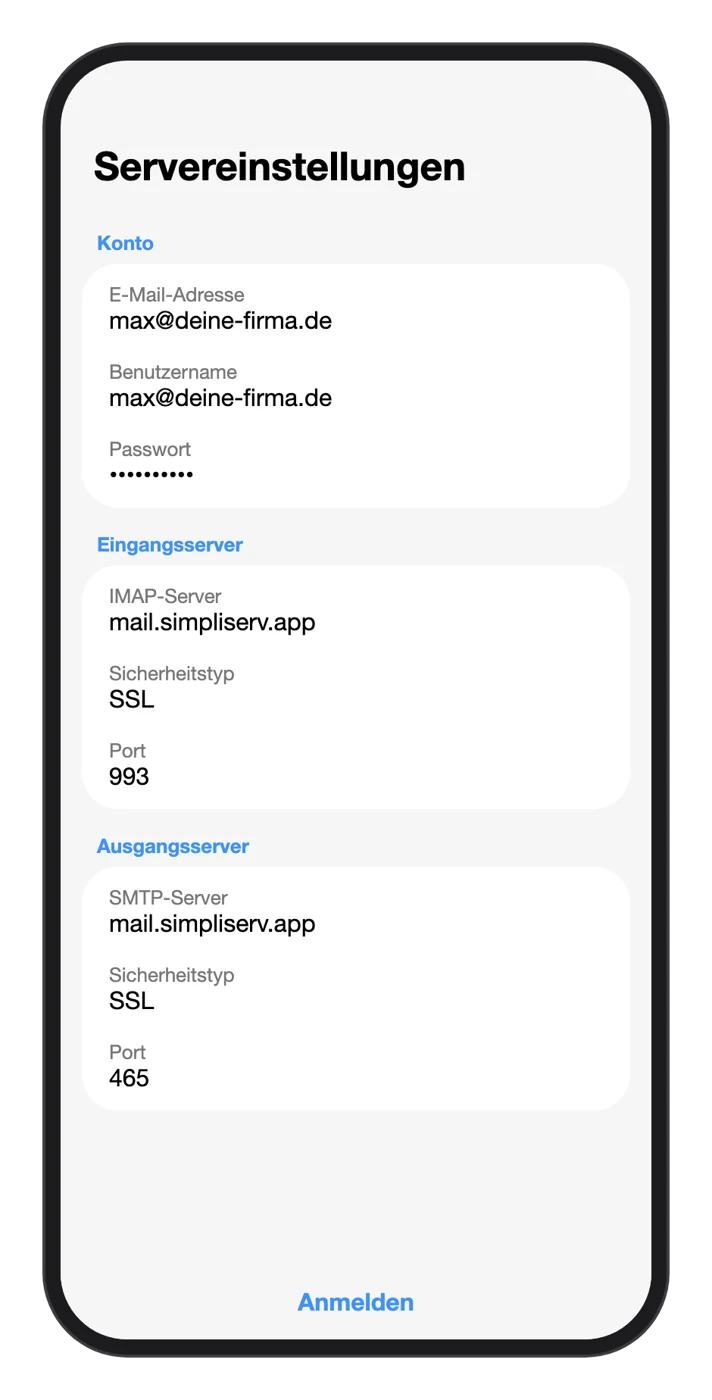
- Benutzername: deine vollständige E-Mail-Adresse
- Eingangsserver: IMAP-Server
mail.simpliserv.app, Sicherheitstyp SSL, Port993 - Ausgangsserver: SMTP-Server
mail.simpliserv.app, Sicherheitstyp SSL, Port465 - Authentifizierung zum Senden von E-Mails erforderlich eingeschaltet lassen
Unten Anmelden tippen. Stimmen die Werte, öffnet sich der Posteingang.
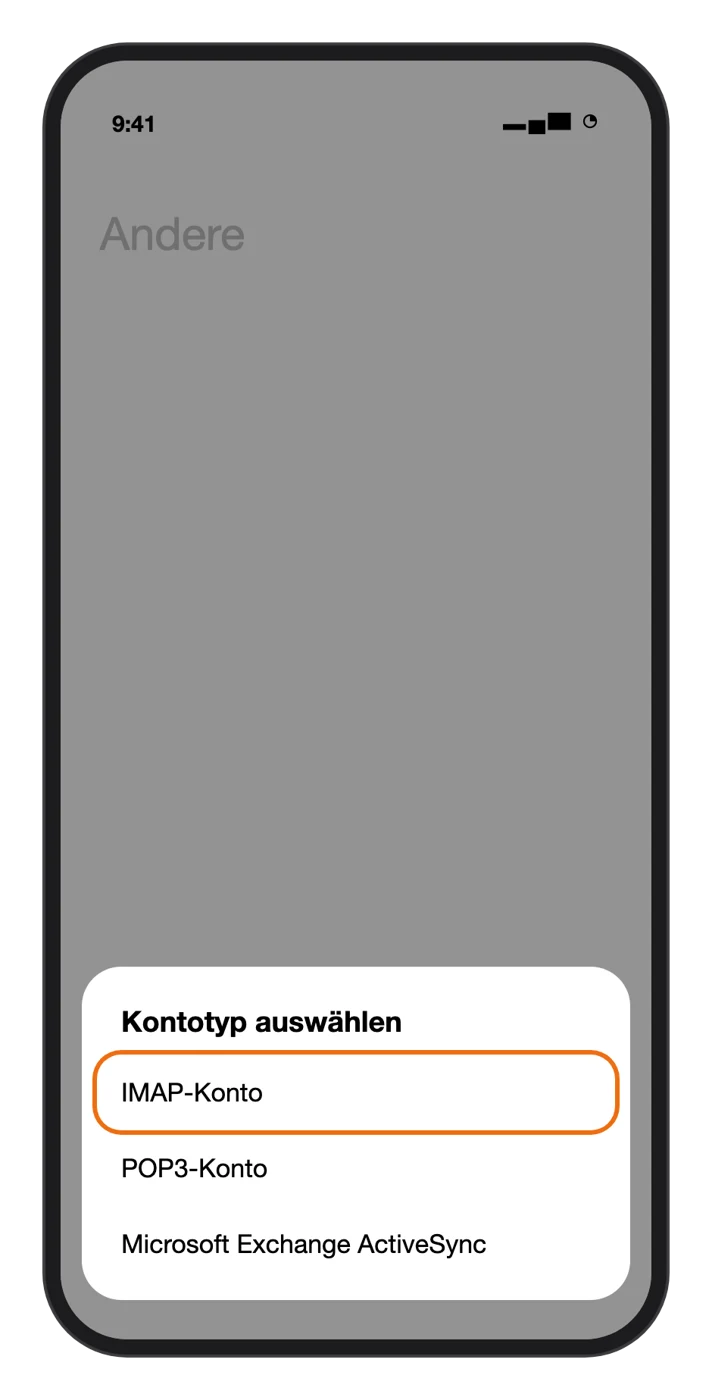
Kein POP3-Konto
Ein POP3-Konto lädt E-Mails nur auf dieses Handy. Im Webmail und auf anderen Geräten fehlen sie dann. Wähle IMAP-Konto.
Signatur: ☰ → Einstellungen → dein Konto → Signatur.
Vom alten Mailserver umsteigen
Neues Konto einrichten und prüfen
SimpliServ-Postfach wie oben hinzufügen. In der Ordnerliste (☰) zum neuen Konto wechseln und prüfen, ob Ordner und ältere E-Mails da sind.
Altes Konto entfernen
☰ → Einstellungen → altes Konto antippen → Entfernen (ganz unten) und bestätigen. Danach unter Einstellungen → Standardkonto das neue Konto wählen.
Verwandte Themen
How is this guide?