Thunderbird
Dein Postfach im kostenlosen E-Mail-Programm Thunderbird für Windows, Mac und Linux einrichten und vom alten Konto umziehen

Einrichten
Konto hinzufügen
Menü ☰ → Konten-Einstellungen → Konten-Aktionen → E-Mail-Konto hinzufügen … (beim ersten Start erscheint der Dialog von selbst).
Name, Adresse, Passwort
Ihr vollständiger Name, E-Mail-Adresse und Passwort eintragen, Weiter. Thunderbird sucht die Einstellungen selbst und schlägt bei eingerichteter Domain mail.simpliserv.app vor.
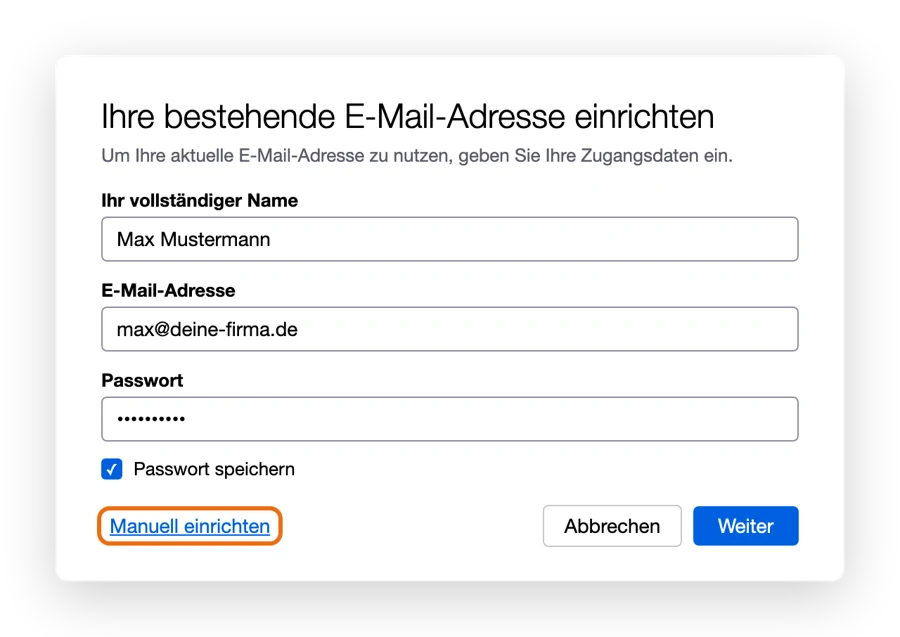
IMAP prüfen oder manuell eintragen
Achte darauf, dass IMAP ausgewählt ist. Findet Thunderbird nichts oder stimmt der Server nicht, klicke Manuell einrichten und trage ein:
- Posteingang: IMAP,
mail.simpliserv.app, Port993, SSL/TLS, Passwort, normal - Postausgang: SMTP,
mail.simpliserv.app, Port465, SSL/TLS, Passwort, normal - Benutzername: deine vollständige E-Mail-Adresse
Erneut testen, dann Fertig.
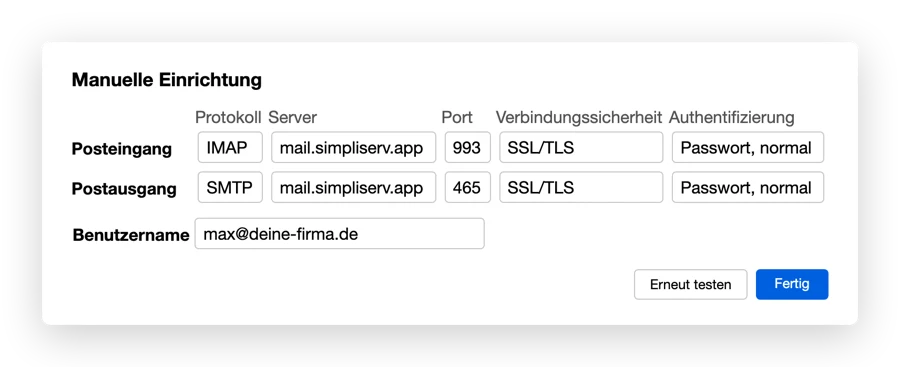
IMAP statt POP3
Thunderbird bietet manchmal POP3 an („E-Mails auf diesem Computer speichern“). Wähle IMAP, damit alle Geräte dieselben E-Mails sehen.
Signatur: Konten-Einstellungen → dein Konto → Signaturtext.
Vom alten Mailserver umsteigen
Neues Konto einrichten und prüfen
Neues Konto wie oben hinzufügen und prüfen, ob Ordner und ältere E-Mails auftauchen.
Lokale E-Mails übernehmen
E-Mails aus einem alten POP3-Konto oder aus Lokale Ordner markieren (Strg/⌘ + A) und per Rechtsklick Verschieben in → einen Ordner des neuen Kontos wählen. Ganze Ordner ziehst du per Drag & Drop in das neue Konto.
Altes Konto entfernen
Konten-Einstellungen → altes Konto wählen → Konten-Aktionen → Konto entfernen. Unter Konten-Einstellungen → Konten-Aktionen → Als Standard festlegen das neue Konto zum Standard machen.
Verwandte Themen
How is this guide?