Outlook (Windows, Mac, App)
Dein Postfach im neuen und im klassischen Outlook für Windows, in Outlook für Mac und in der Outlook-App einrichten – inklusive Umzug aus einer PST-Datei

Outlook gibt es in mehreren Varianten. Unter Windows ist das neue Outlook inzwischen Standard; die frühere App Windows Mail hat Microsoft eingestellt – nutze stattdessen das neue Outlook. Wähle unten deine Variante.
| Einstellung | Wert |
|---|---|
| Kontotyp | IMAP |
| Eingangsserver | mail.simpliserv.app, Port 993, SSL/TLS |
| Ausgangsserver | mail.simpliserv.app, Port 465, SSL/TLS (alternativ 587, STARTTLS) |
| Benutzername | deine vollständige E-Mail-Adresse |
Konto hinzufügen
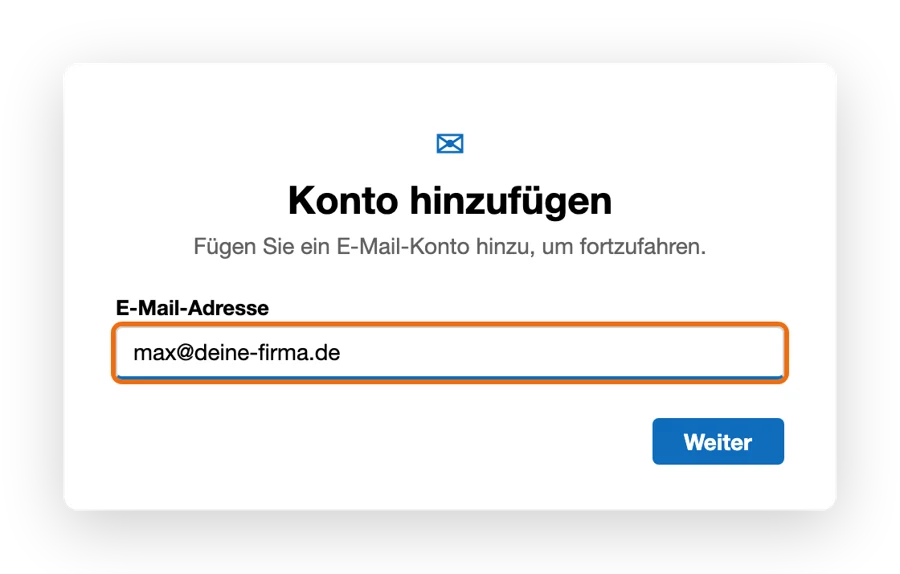
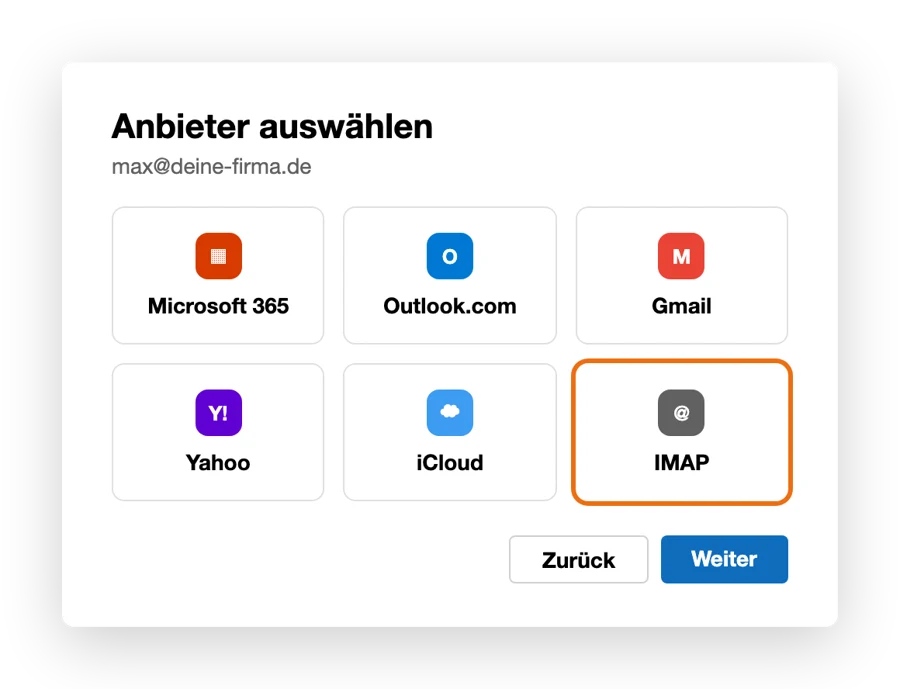
Oben rechts auf das Zahnrad (Einstellungen) → Konten → E-Mail-Konten → Konto hinzufügen. Steht dort schon eine vorgeschlagene Adresse, entferne sie und gib deine E-Mail-Adresse ein. Weiter.
Erweiterte Einstellungen ausfüllen
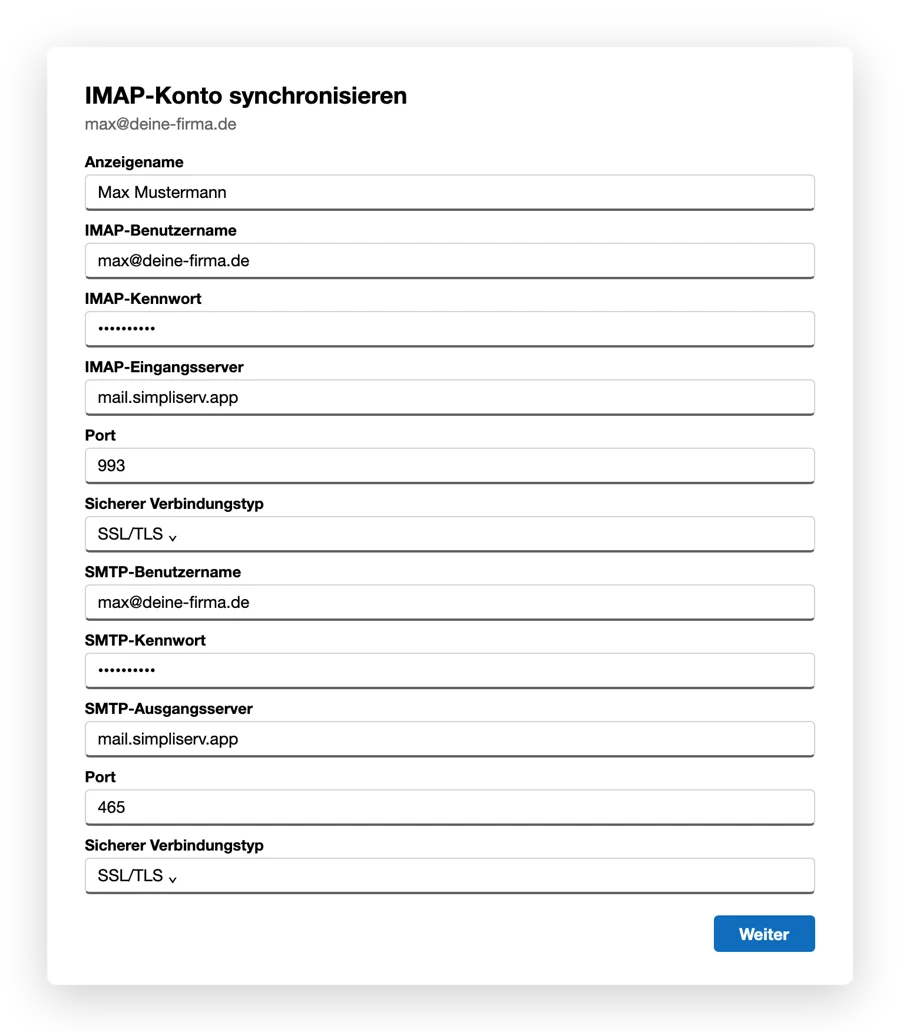
Klicke auf Weitere anzeigen bzw. Erweiterte Einstellungen und trage die Werte aus der Tabelle ein – Benutzername und Kennwort jeweils für IMAP und SMTP, beide Server mail.simpliserv.app, sicherer Verbindungstyp SSL/TLS. Weiter, dann Fortfahren.
Das neue Outlook gleicht IMAP-Konten über die Microsoft-Cloud ab. Darauf weist Outlook beim Hinzufügen hin. Wer das nicht möchte, nutzt das klassische Outlook, Thunderbird oder das Webmail.
IMAP statt POP
Outlook bietet auch POP an. Dann landen die E-Mails nur in einer Datei auf diesem einen Computer. Wähle immer IMAP.
Signatur: neues Outlook Einstellungen → Konten → Signaturen; klassisches Outlook Datei → Optionen → E-Mail → Signaturen.
Vom alten Mailserver umsteigen
Neues Konto zusätzlich einrichten
Richte das SimpliServ-Postfach ein, während das alte Konto noch da ist, und prüfe, ob Ordner und alte E-Mails ankommen.
Lokale E-Mails übernehmen (POP oder PST-Datei)
War das alte Konto ein POP-Konto, liegen die E-Mails in einer Outlook-Datendatei (.pst) auf dem Computer. Im klassischen Outlook ziehst du die Ordner aus der alten Datendatei in den Posteingang oder einen Ordner des neuen Kontos. Ältere Sicherungen öffnest du über Datei → Öffnen und exportieren → Outlook-Datendatei öffnen und verschiebst die E-Mails genauso. Bei großen Mengen ordnerweise vorgehen.
Altes Konto entfernen
Neues Outlook: Einstellungen → Konten → E-Mail-Konten → beim alten Konto Verwalten → Entfernen. Klassisches Outlook: Datei → Kontoeinstellungen → Kontoeinstellungen …, altes Konto markieren, Entfernen.
Standardkonto setzen
Im klassischen Outlook im gleichen Fenster das neue Konto markieren und Als Standard festlegen, damit neue E-Mails mit der richtigen Adresse rausgehen.
Verwandte Themen
- Thunderbird — Alternative für Windows, Mac und Linux
- Probleme beim Einrichten
- Umzug auf SimpliServ
How is this guide?