Terminanfrage mit Vorschlag beantworten
Alternativzeit, Nachricht und Kundenlink korrekt verwenden
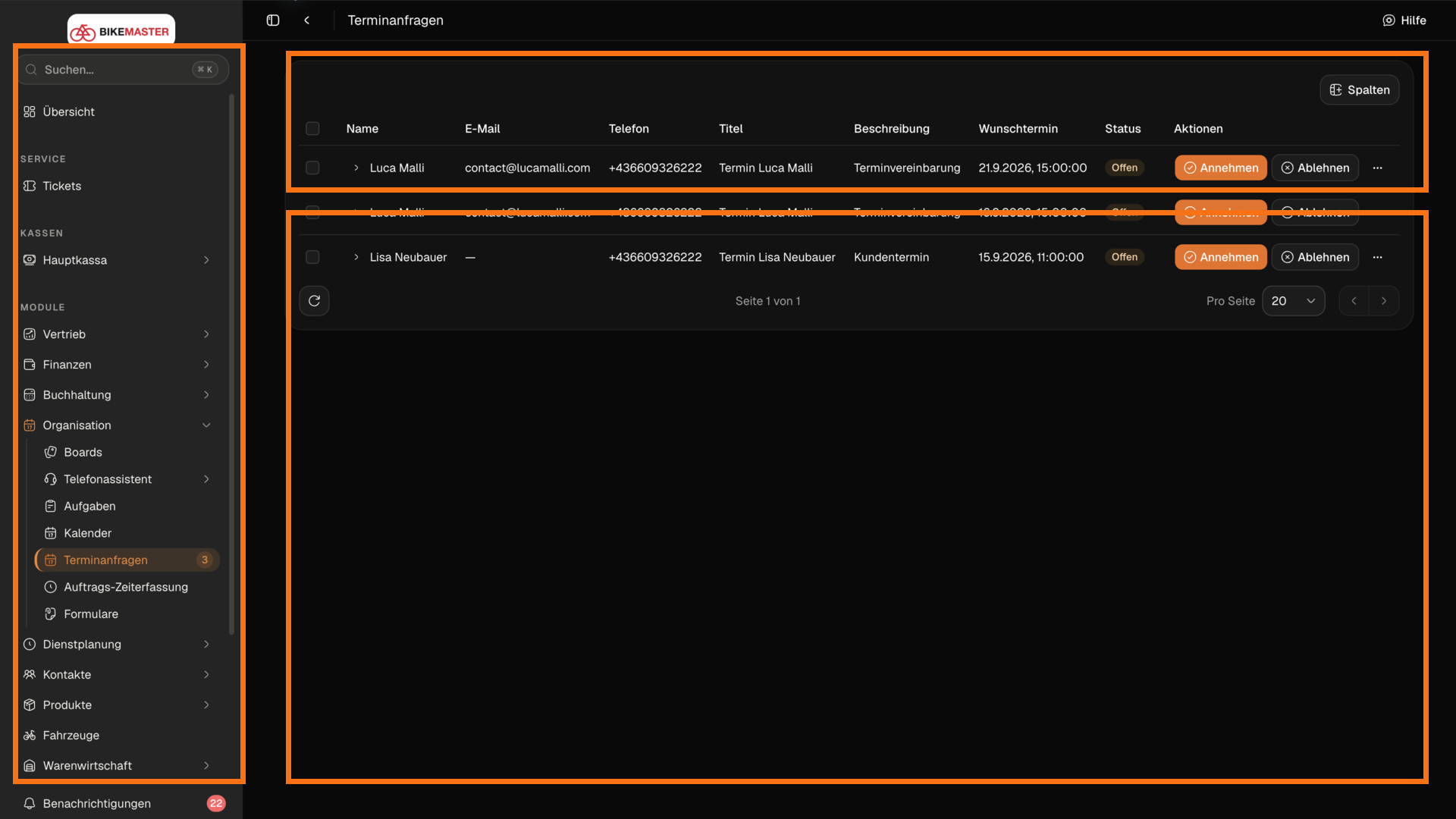
Wenn der Wunschzeitraum nicht passt, öffne die Aktion Neuer Vorschlag. Der Dialog enthält neue Startzeit, neue Endzeit und eine optionale Nachricht.
Alternative im Kalender prüfen und eine konkrete Start- und Endzeit auswählen.
Kurze Erklärung in Nachricht ergänzen, z. B. warum nur diese Zeit möglich ist.
Vorschlag senden wählen. Die Kundin erhält eine E-Mail mit dem neuen Termin und einem Stornolink.
Nach Antwort Status und Kalendertermin erneut kontrollieren.
Ein Vorschlag ersetzt nicht automatisch jede interne Planung. Bis zur Bestätigung bleibt der gewünschte Zeitraum fachlich offen; blockiere Ressourcen nicht dauerhaft nur wegen eines Vorschlags.
How is this guide?