Mac (Apple Mail)
Dein Postfach in Apple Mail auf dem Mac einrichten – per Profil oder manuell – und das alte Konto samt lokaler E-Mails umziehen

Weg 1: Profil (am schnellsten)
Profil herunterladen
Öffne den Link aus der Anleitung deines Admins (oder klicke im Einrichten-Dialog auf Profil herunterladen).
Installieren
Doppelklicke die heruntergeladene Datei. Öffne Systemeinstellungen → Allgemein → Geräteverwaltung, wähle das Profil, klicke Installieren und gib das Passwort deines Postfachs ein.
Weg 2: Manuell einrichten
Account hinzufügen
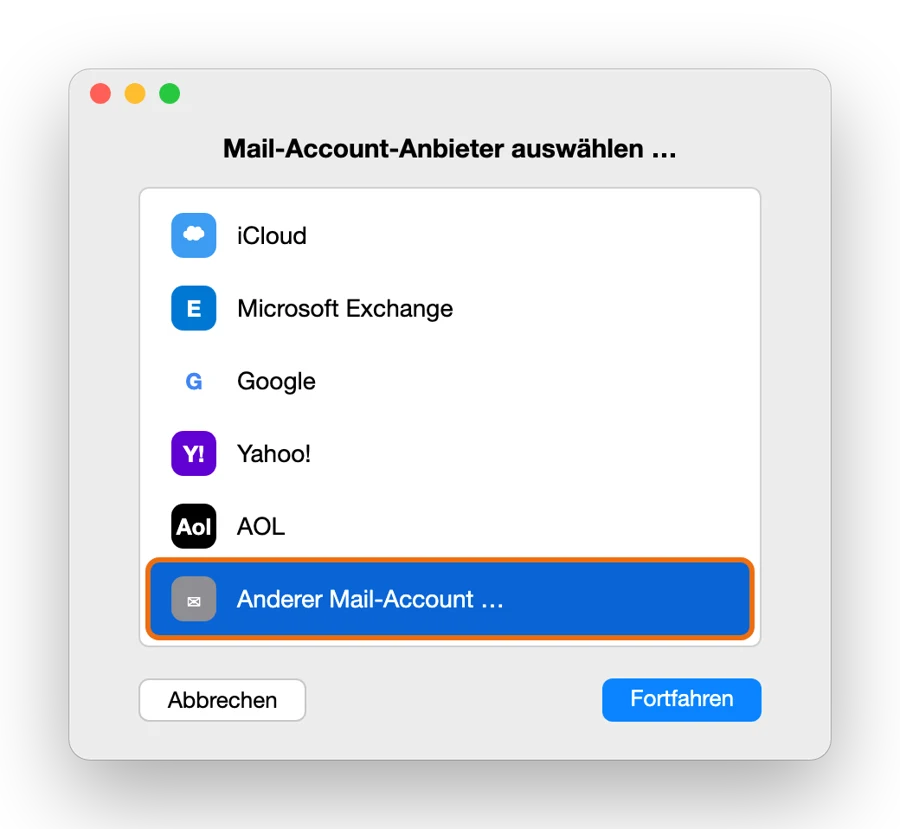
In Mail oben im Menü Mail → Account hinzufügen …, dann Anderer Mail-Account … wählen und Fortfahren klicken.
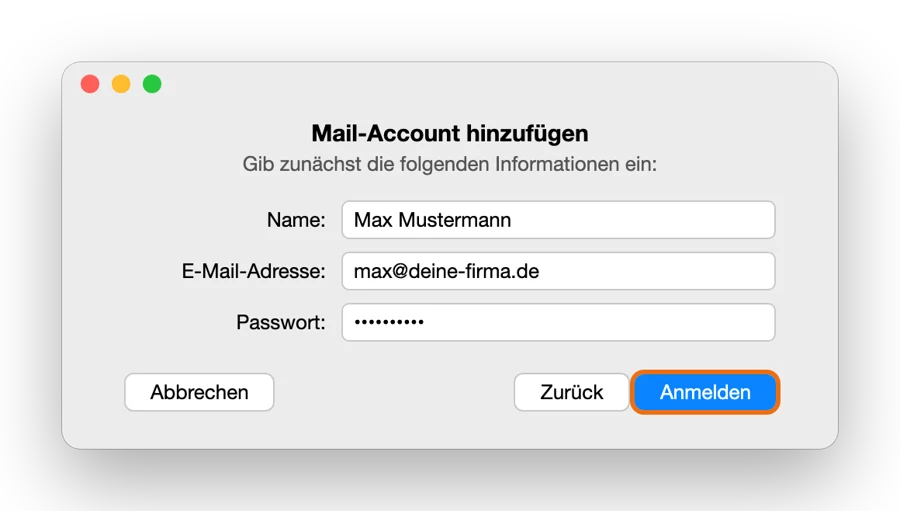
Server eintragen
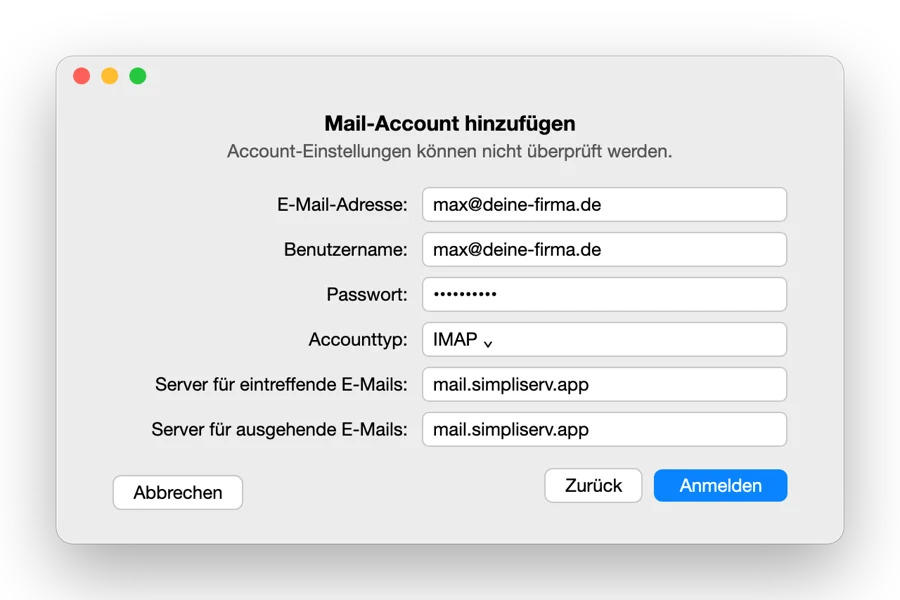
Mail meldet meist „Account-Einstellungen können nicht überprüft werden“ und zeigt weitere Felder. Trage ein:
- Benutzername: deine vollständige E-Mail-Adresse
- Accounttyp: IMAP
- Server für eintreffende E-Mails und Server für ausgehende E-Mails:
mail.simpliserv.app
Klicke Anmelden, wähle die Apps (mindestens Mail) und klicke Fertig.
Accounttyp IMAP, nicht POP
Mit POP lädt der Mac die E-Mails herunter und sie fehlen auf anderen Geräten. Wähle immer IMAP.
Mail wählt die Ports selbst. Zum Prüfen: Mail → Einstellungen → Accounts → dein Account → Servereinstellungen. Nimm dort den Haken bei Verbindungseinstellungen automatisch verwalten heraus, dann siehst du die Felder: eintreffend Port 993 mit TLS/SSL verwenden, ausgehend Port 465 mit TLS/SSL verwenden, Authentifizierung Passwort.
Signatur: Mail → Einstellungen → Signaturen, links den Account wählen, mit + eine Signatur anlegen.
Vom alten Mailserver umsteigen
Neues Konto einrichten und prüfen
Richte das SimpliServ-Postfach ein, solange das alte noch da ist. Prüfe, ob Ordner und ältere E-Mails im neuen Konto auftauchen.
Lokale E-Mails übernehmen (bei POP oder „Auf meinem Mac“)
E-Mails, die nur auf dem Mac liegen – im alten POP-Konto oder in Postfächern unter Auf meinem Mac – ziehst du in der Seitenleiste per Drag & Drop in einen Ordner des neuen Kontos. Danach liegen sie auf dem Server und sind überall sichtbar.
Altes Konto entfernen
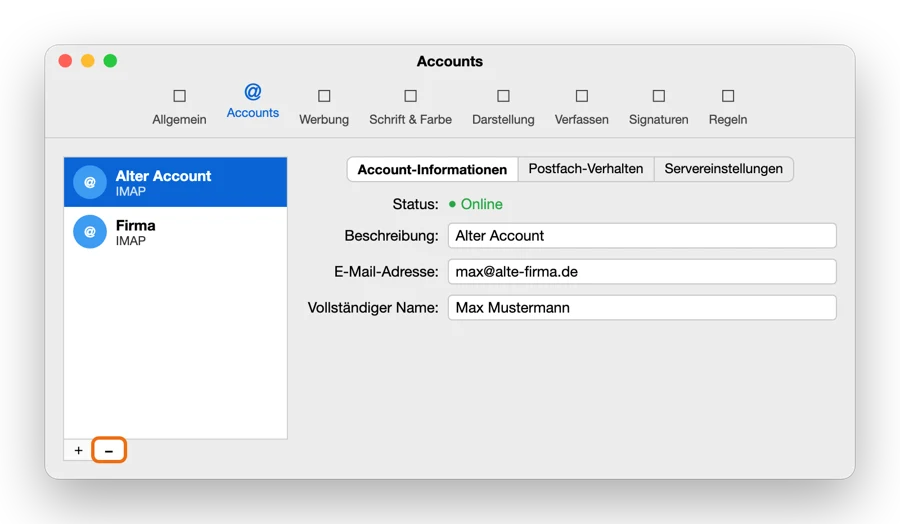
Mail → Einstellungen → Accounts → altes Konto wählen → Minus (−) unten links. Wer unsicher ist, schaltet das Konto zuerst nur aus (Haken bei Diesen Account aktivieren entfernen) und löscht es ein paar Tage später.
Absender umstellen
Mail → Einstellungen → Verfassen → Neue E-Mails senden von: auf die neue Adresse bzw. den neuen Account stellen.
Verwandte Themen
How is this guide?