iPhone & iPad (Apple Mail)
Dein Postfach in der Mail-App auf iPhone und iPad einrichten – per QR-Code-Profil oder manuell – und das alte Konto entfernen

Auf iPhone und iPad gibt es zwei Wege: Das Profil von deinem Admin richtet alles automatisch ein, du gibst nur noch das Passwort ein. Ohne Profil trägst du die Werte von Hand ein. Die Schritte gelten für iOS und iPadOS 26; bei älteren Versionen heißt der Weg Einstellungen → Mail → Accounts.
Weg 1: Profil per QR-Code (am schnellsten)
QR-Code oder Link bekommen
Dein Admin öffnet in SimpliServ beim Postfach Einrichten und zeigt dir den QR-Code – oder schickt dir die Anleitung mit dem Link per Nachricht.
Profil laden
QR-Code mit der Kamera scannen (oder den Link in Safari öffnen) und Zulassen tippen.
Profil installieren
Öffne die Einstellungen. Ganz oben steht Profil geladen – tippe darauf und dann auf Installieren. Das Profil wird als „Nicht überprüft“ angezeigt; das ist normal.
Passwort eingeben
Gib das Passwort deines Postfachs ein und tippe auf Weiter bzw. Fertig. Das Postfach erscheint sofort in der Mail-App.
Weg 2: Manuell einrichten
Account hinzufügen
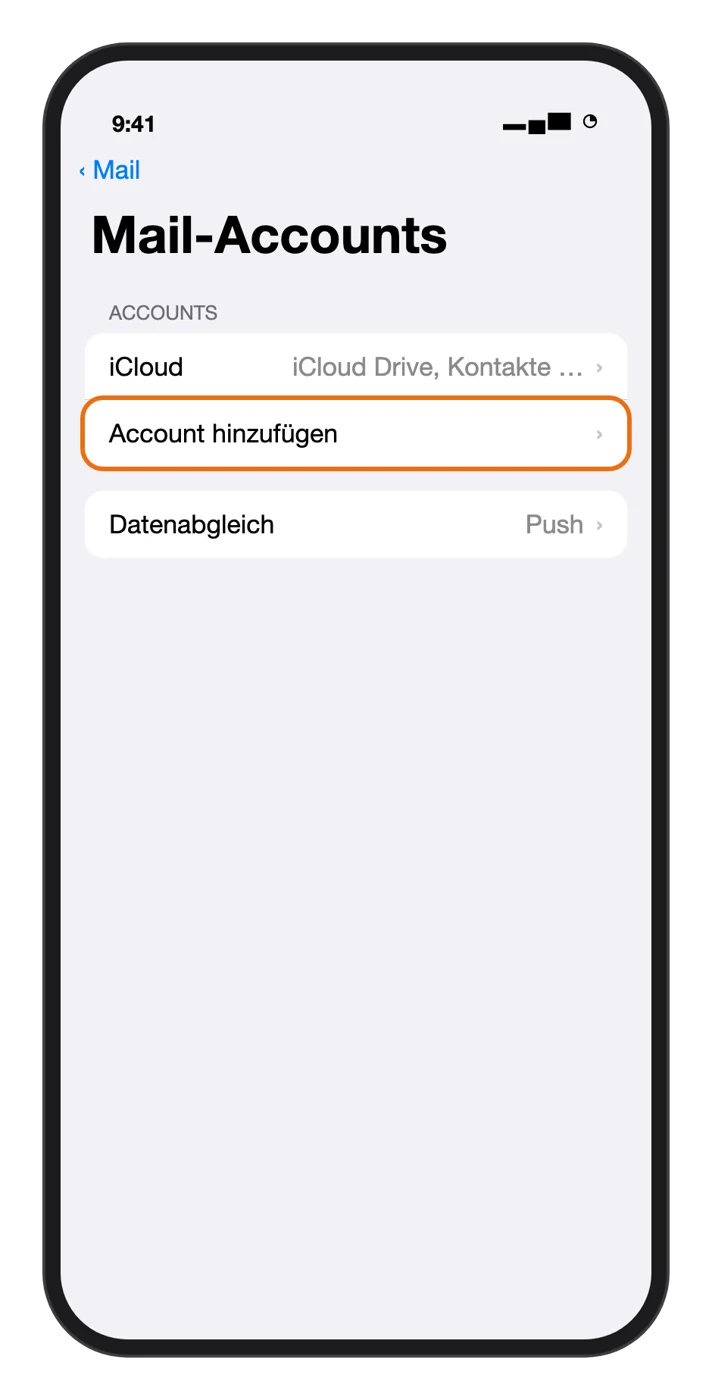
Einstellungen → Apps → Mail → Mail-Accounts → Account hinzufügen. Gib deine E-Mail-Adresse ein und tippe auf Weiter.
Anderen Account wählen
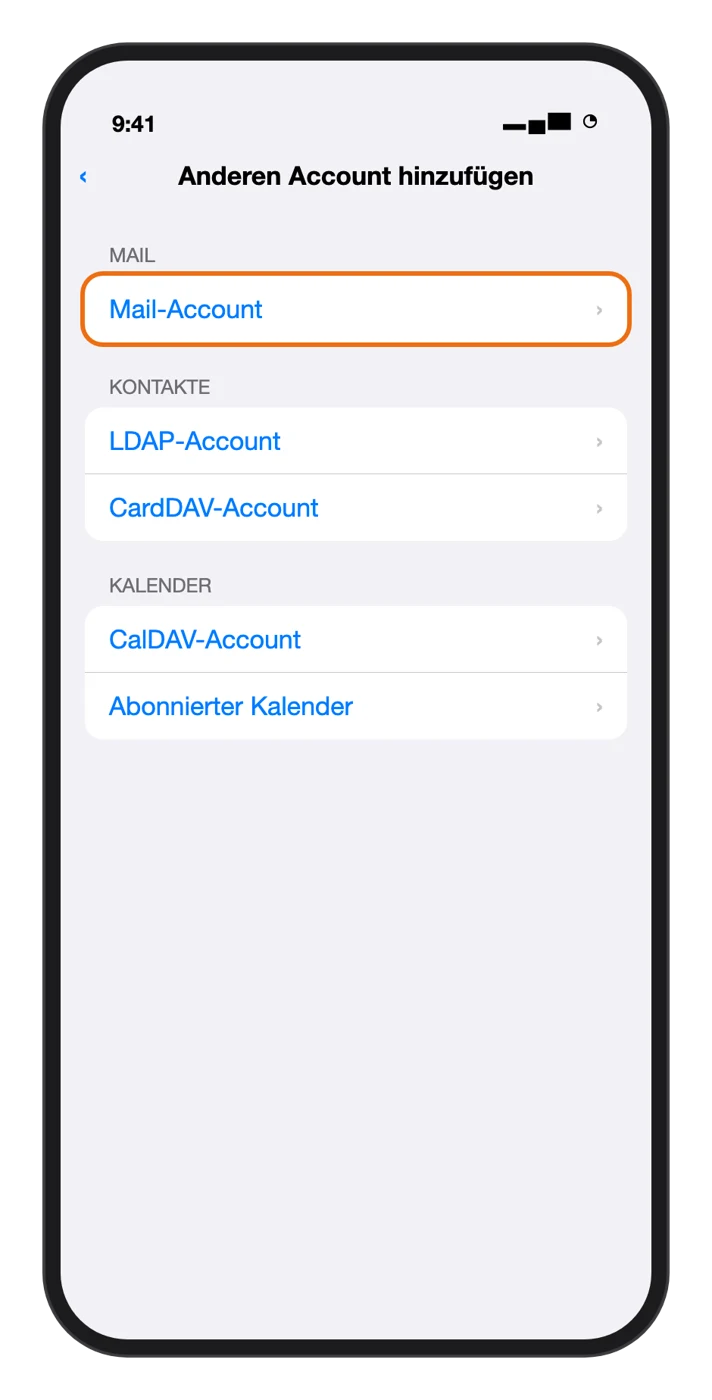
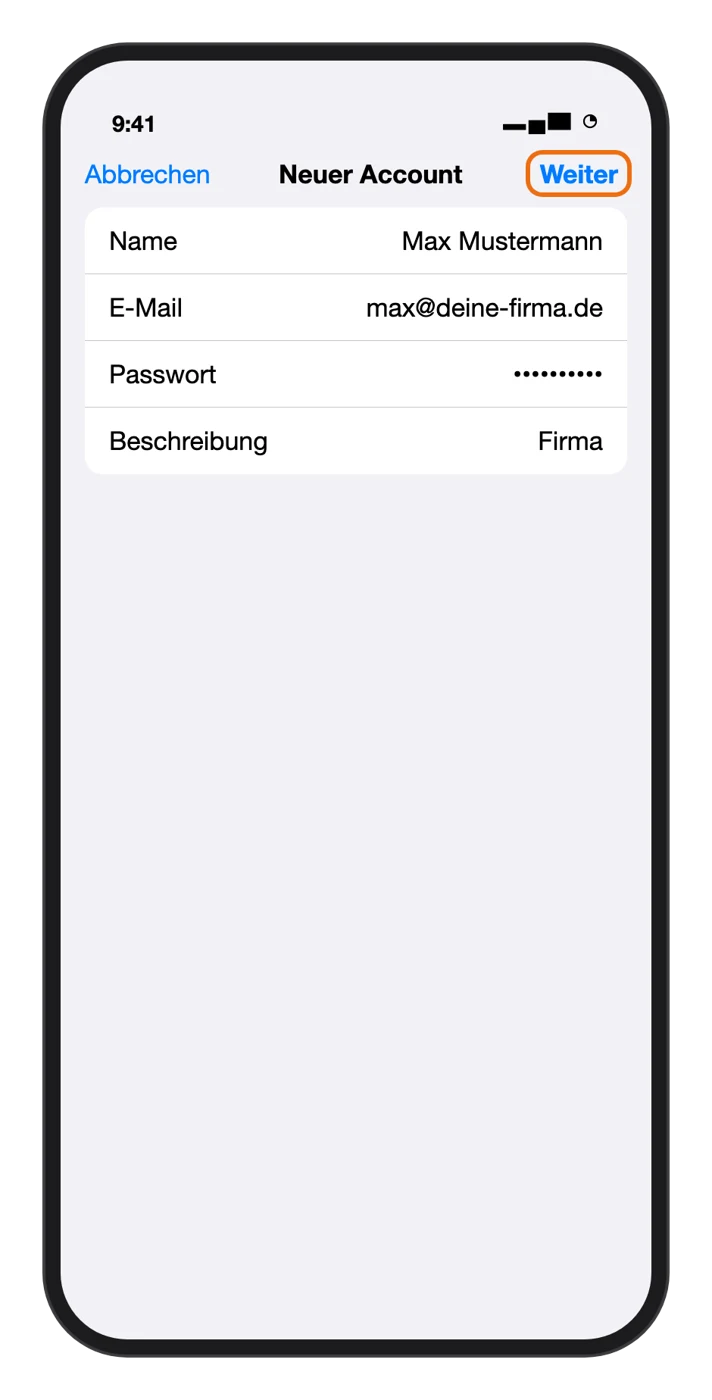
Tippe auf Anderen Account hinzufügen und dann auf Mail-Account. Trage Name, E-Mail, Passwort und eine Beschreibung (z. B. „Firma“) ein und tippe auf Weiter.
IMAP wählen und Server eintragen
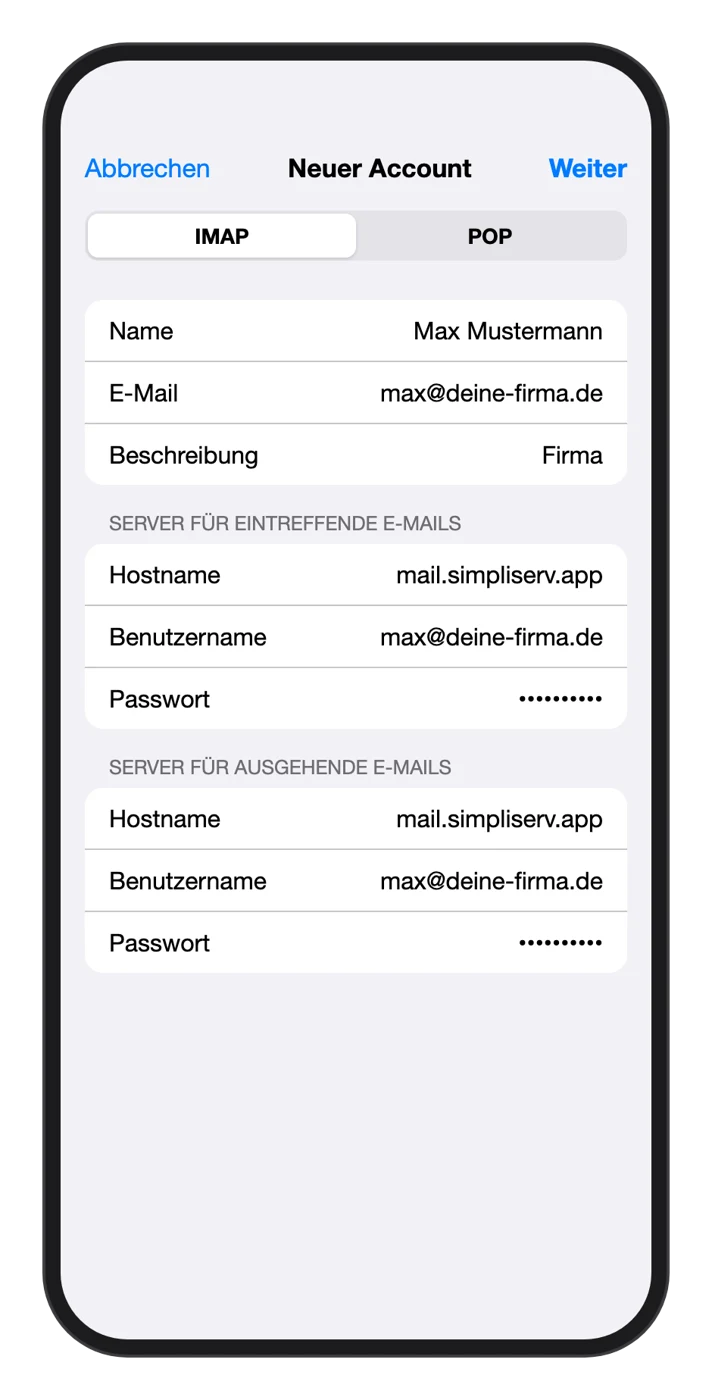
Oben IMAP auswählen – nicht POP. Unter Server für eintreffende E-Mails und Server für ausgehende E-Mails jeweils eintragen:
- Hostname:
mail.simpliserv.app - Benutzername: deine vollständige E-Mail-Adresse
- Passwort: dein Postfach-Passwort
Tippe auf Weiter und nach der Prüfung auf Sichern.
Kein POP
Wähle beim Einrichten IMAP. Mit POP fehlen E-Mails, die du am iPhone liest oder löschst, später am Computer und im Webmail. Mehr dazu im Überblick.
Die Ports (993 für eintreffende, 465 für ausgehende E-Mails) findet das iPhone selbst. Klappt das Senden nicht, prüfe sie unter Einstellungen → Apps → Mail → Mail-Accounts → (dein Account) → Account → Server für ausgehende E-Mails → mail.simpliserv.app: SSL verwenden an, Serverport 465.
Signatur und Standardaccount
- Signatur: Einstellungen → Apps → Mail → Signatur.
- Standardaccount (mit welcher Adresse neue E-Mails rausgehen): Einstellungen → Apps → Mail → Standardaccount.
Vom alten Mailserver umsteigen
Neues Konto einrichten
Richte das SimpliServ-Postfach wie oben ein, bevor du das alte entfernst. Öffne die Mail-App und prüfe, ob deine Ordner und älteren E-Mails da sind – die kopieren wir beim Umzug vom alten Server mit.
Nur lokal gespeicherte E-Mails sichern (nur bei POP)
War das alte Konto als POP eingerichtet, liegen manche E-Mails nur auf dem iPhone. Öffne sie im alten Konto, tippe auf Auswählen, markiere sie, tippe auf das Ordnersymbol und verschiebe sie in einen Ordner des neuen Kontos.
Altes Konto löschen
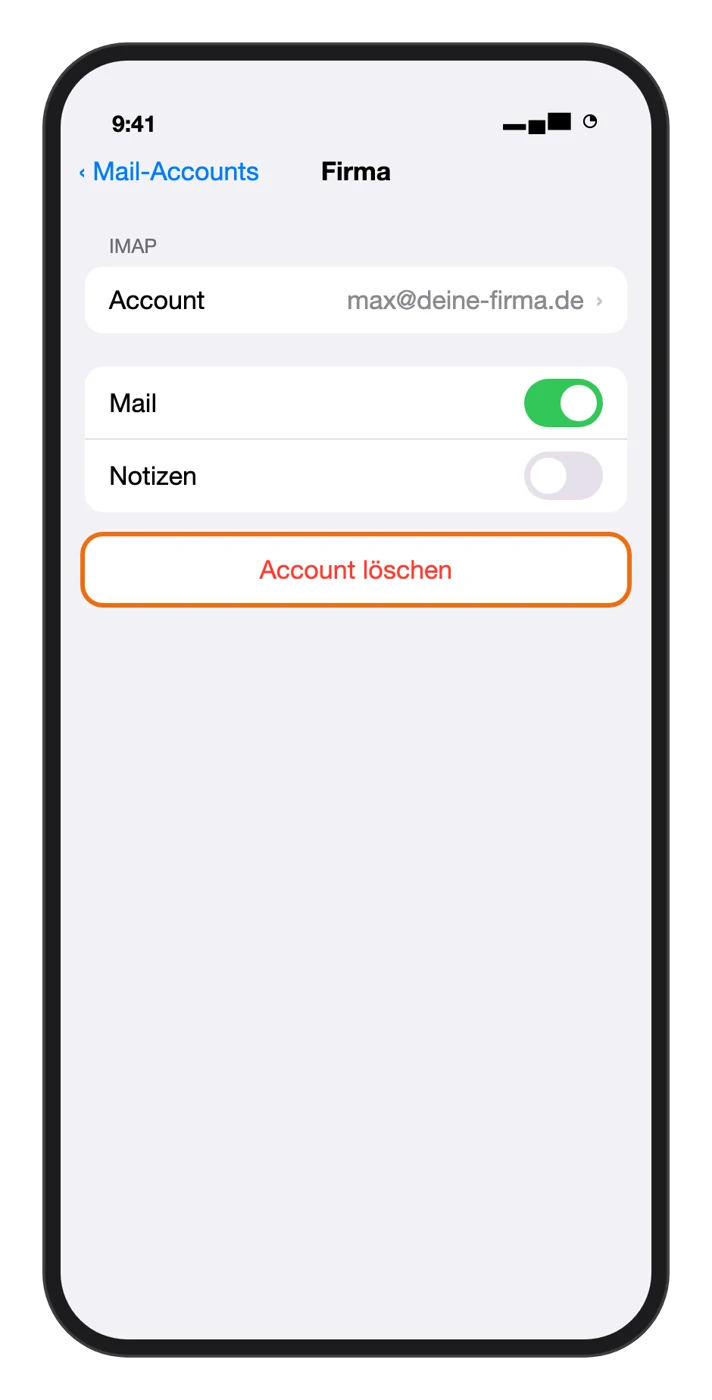
Einstellungen → Apps → Mail → Mail-Accounts → altes Konto → Account löschen. Die E-Mails auf dem Server bleiben dabei unberührt, nur das iPhone vergisst das Konto. Danach den Standardaccount auf das neue Konto stellen.
Verwandte Themen
How is this guide?