Webmail (SimpliMail)
E-Mails im Browser lesen und schreiben: Anmeldung, Ordner, Signatur, Abwesenheitsnotiz, Filter und Webmail als App am Handy

Mit SimpliMail nutzt du dein Postfach direkt im Browser, ohne etwas einzurichten. Du siehst dieselben E-Mails und Ordner wie in deinem E-Mail-Programm, solange es mit IMAP verbunden ist (siehe Überblick).
Anmelden
Webmail öffnen
Öffne webmail.simpliserv.app. Hat eure Firma eine eigene Webmail-Adresse wie webmail.deine-firma.de, funktioniert auch diese.
Zugangsdaten eingeben
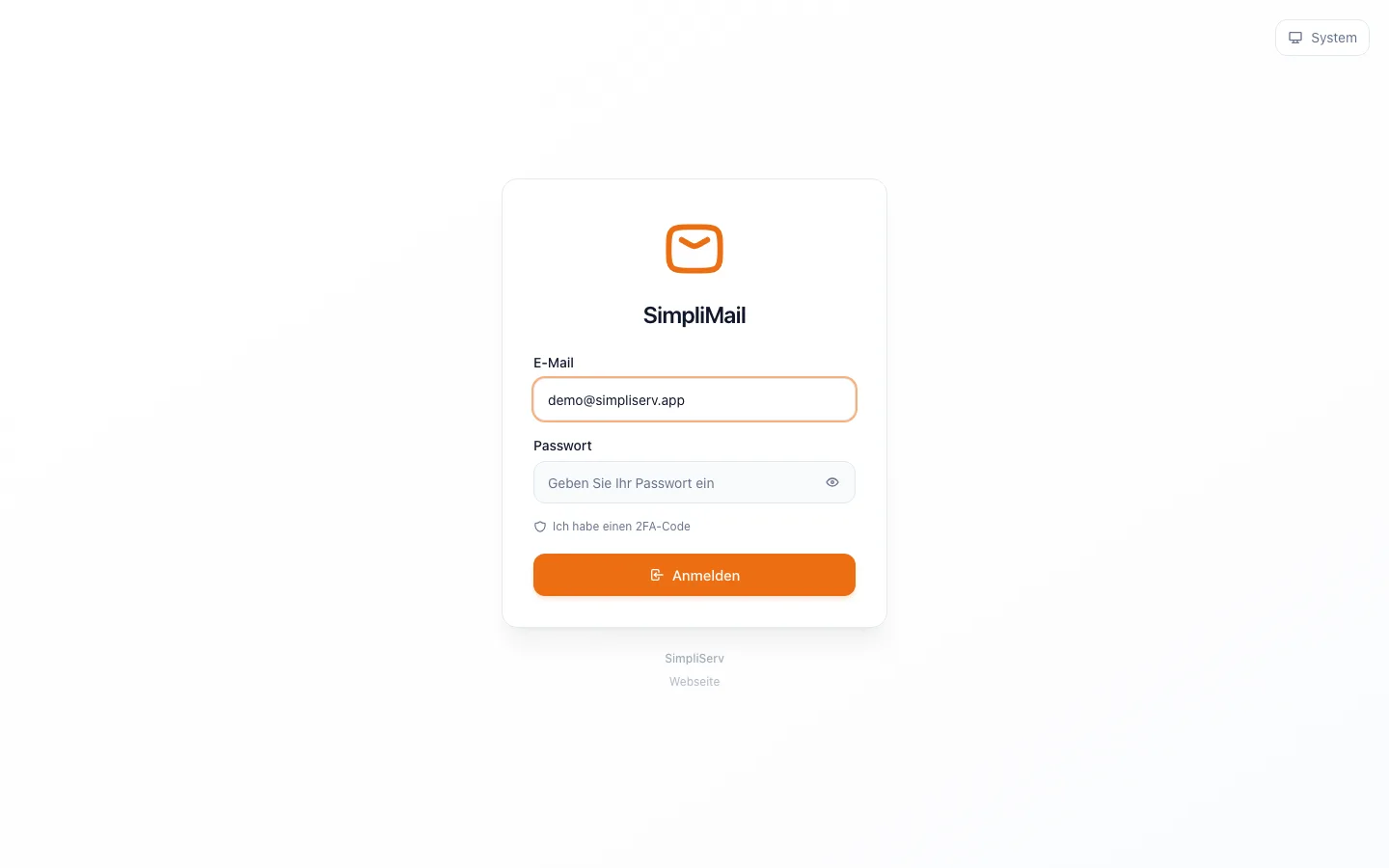
Gib unter E-Mail deine vollständige E-Mail-Adresse ein und darunter dein Passwort. Klicke auf Anmelden.
Zwei-Faktor-Code (falls eingerichtet)
Hast du die Anmeldung in zwei Schritten aktiviert, klicke auf Ich habe einen 2FA-Code und gib den Code aus deiner Authenticator-App ein.
Der Posteingang
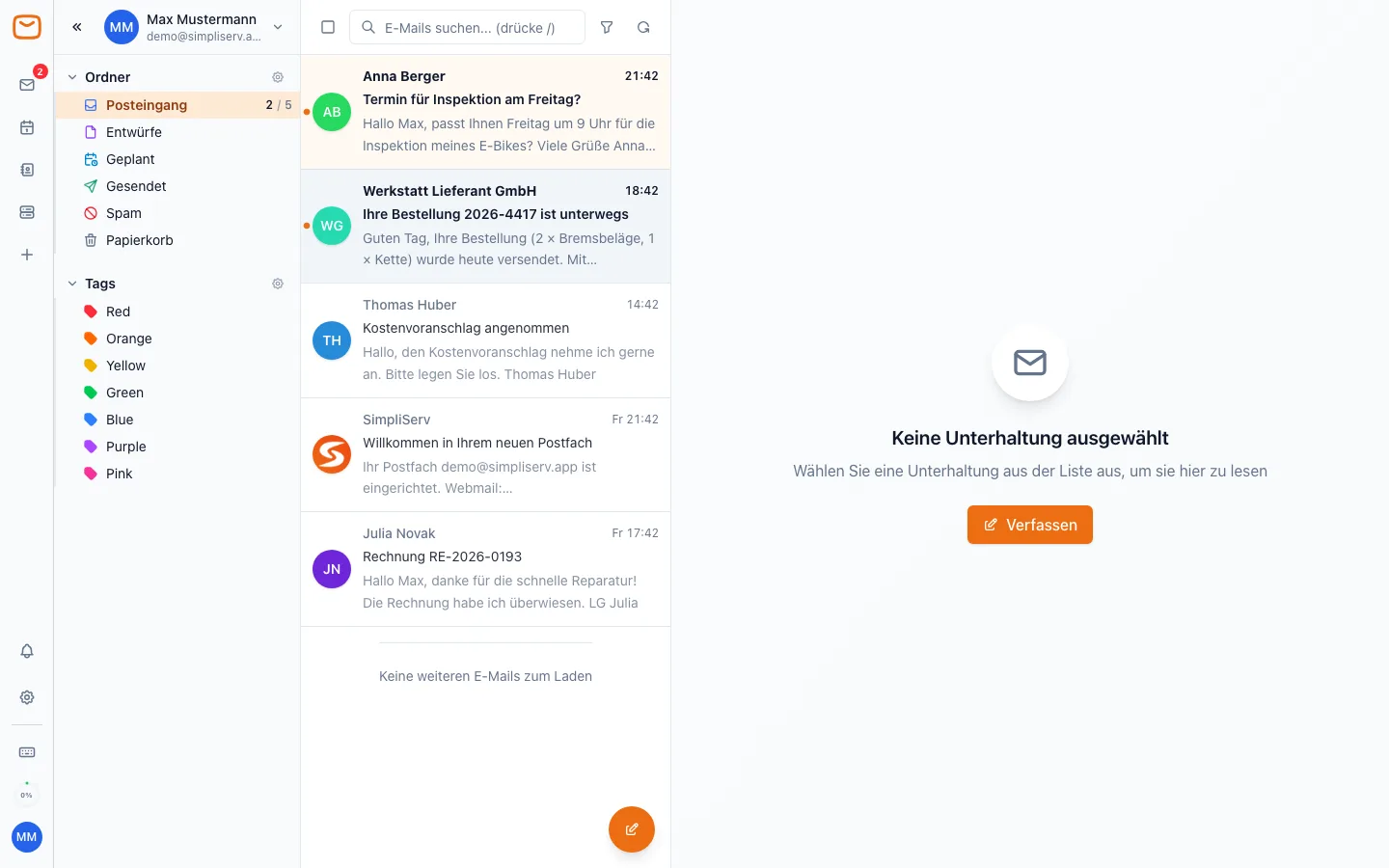
Links stehen deine Ordner (Posteingang, Entwürfe, Gesendet, Spam, Papierkorb und eigene Ordner) und Tags, in der Mitte die Liste der E-Mails, rechts die geöffnete Nachricht. Ganz links wechselst du zwischen E-Mail, Kalender, Kontakten und den Einstellungen.
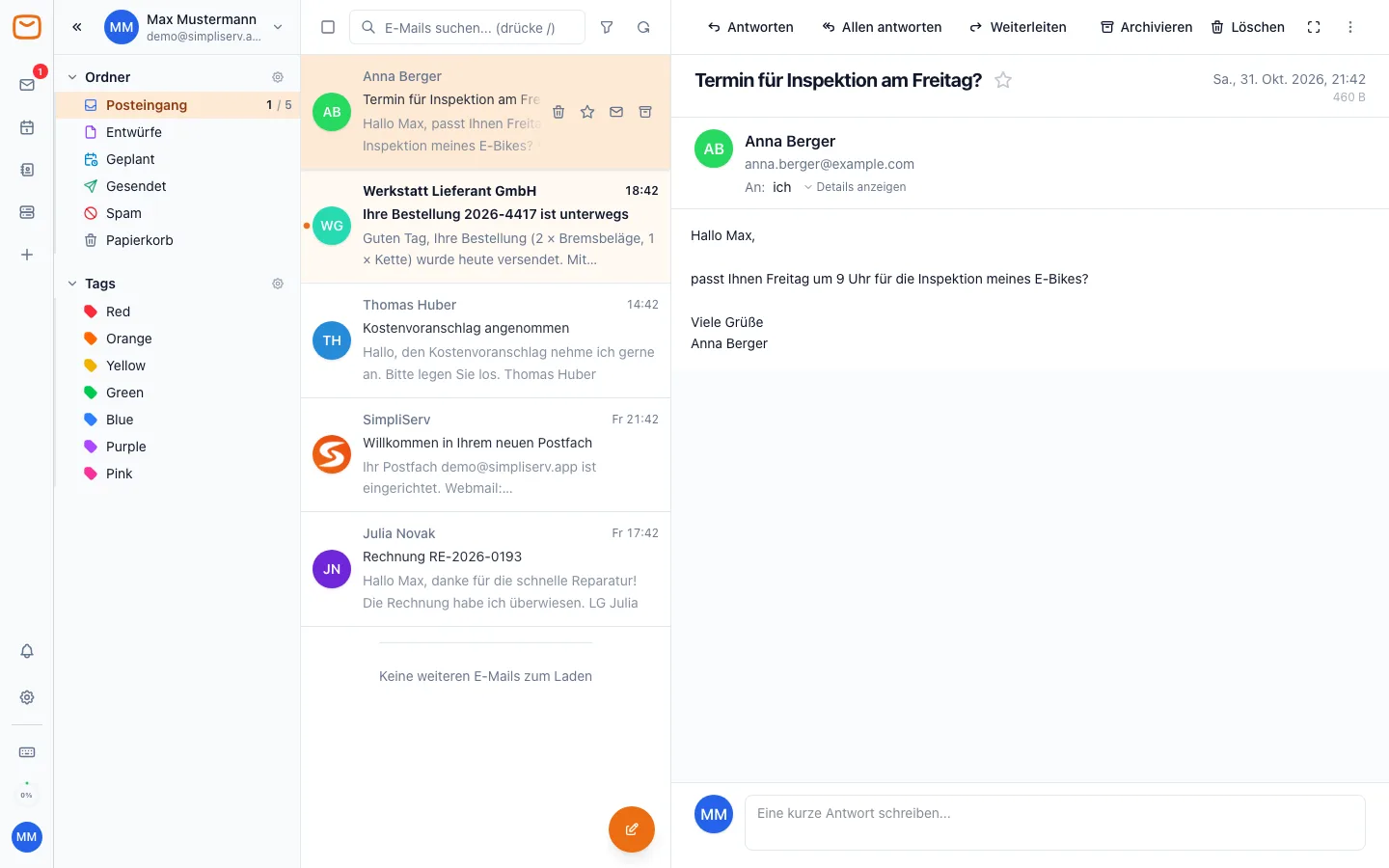
- Lesen: Klicke eine E-Mail an. Oben findest du Antworten, Allen antworten, Weiterleiten, Archivieren und Löschen.
- Suchen: Das Suchfeld über der Liste durchsucht alle E-Mails; die Taste
/springt direkt hinein. - Verfassen: Der Knopf Verfassen (oder die Taste
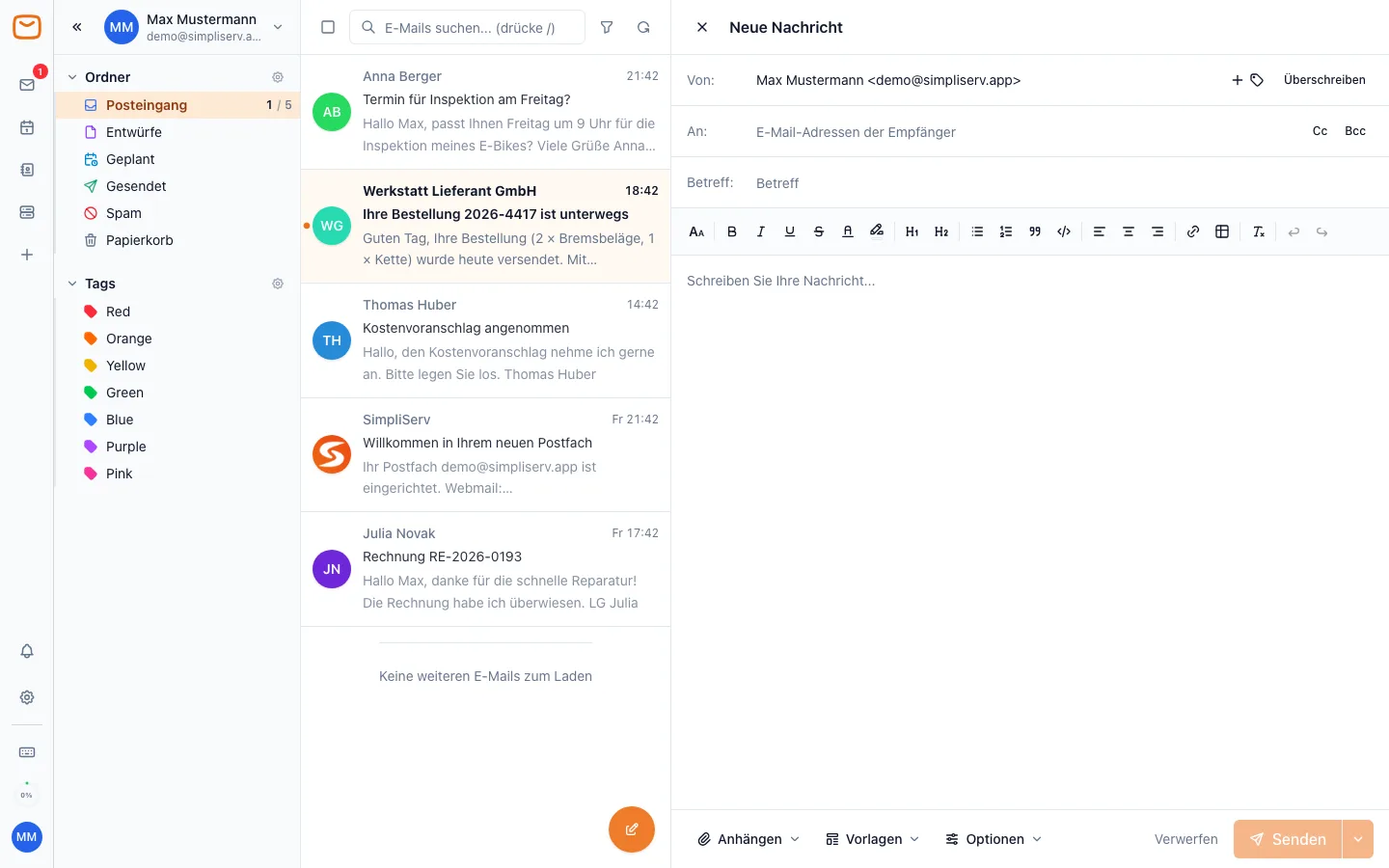
c) öffnet eine neue Nachricht mit Formatierung, Anhängen und Vorlagen. Über den Pfeil neben Senden kannst du den Versand für später planen.
Signatur und Absendername
Unter Einstellungen → Identitäten legst du fest, mit welchem Namen du sendest, und hinterlegst deine Signatur. Klicke auf Identitäten verwalten, wähle deine Adresse und trage Name und Signatur ein.
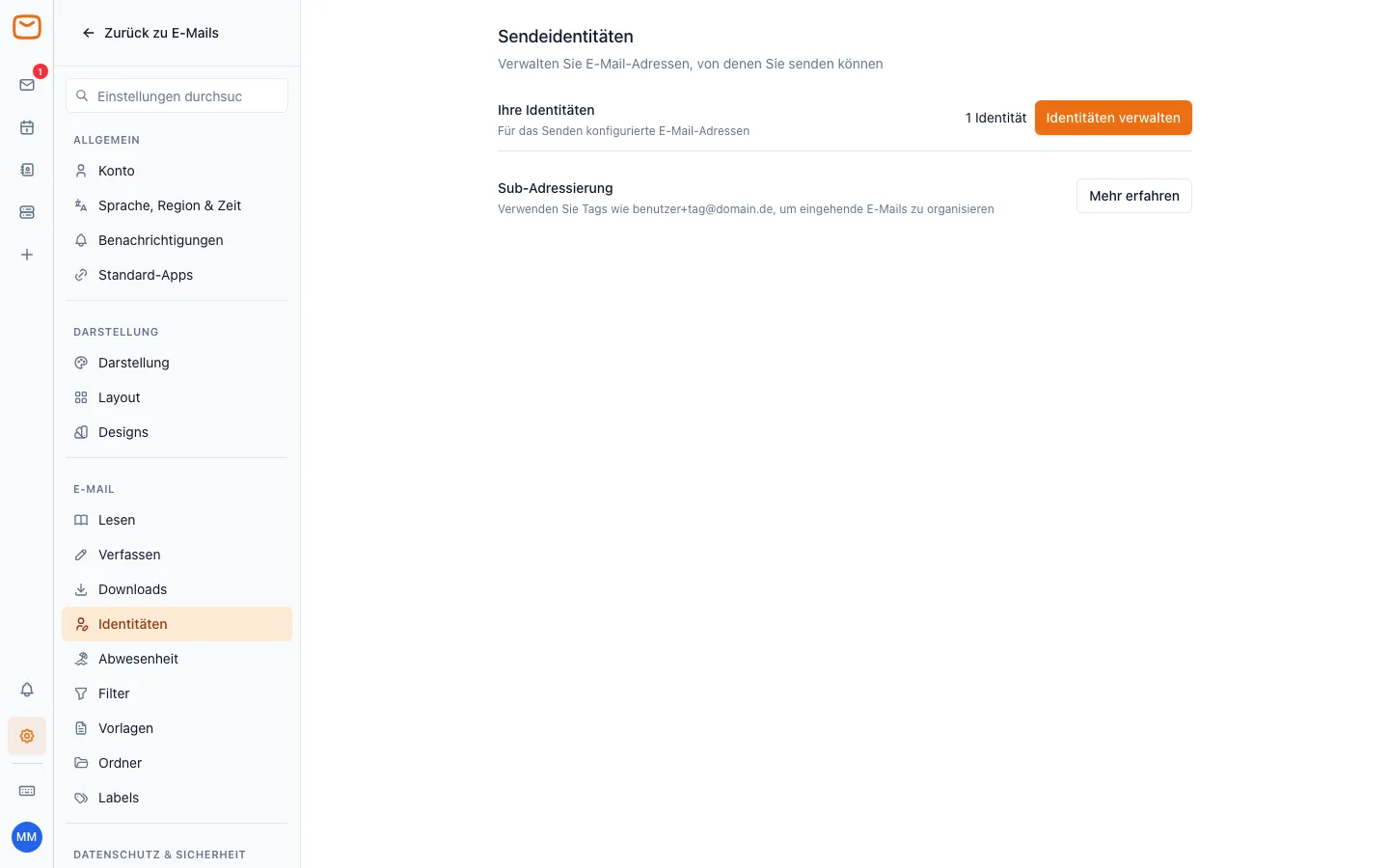
Die Signatur aus dem Webmail gilt nur im Webmail. Am Handy und in Outlook legst du sie im jeweiligen Programm noch einmal an.
Abwesenheitsnotiz
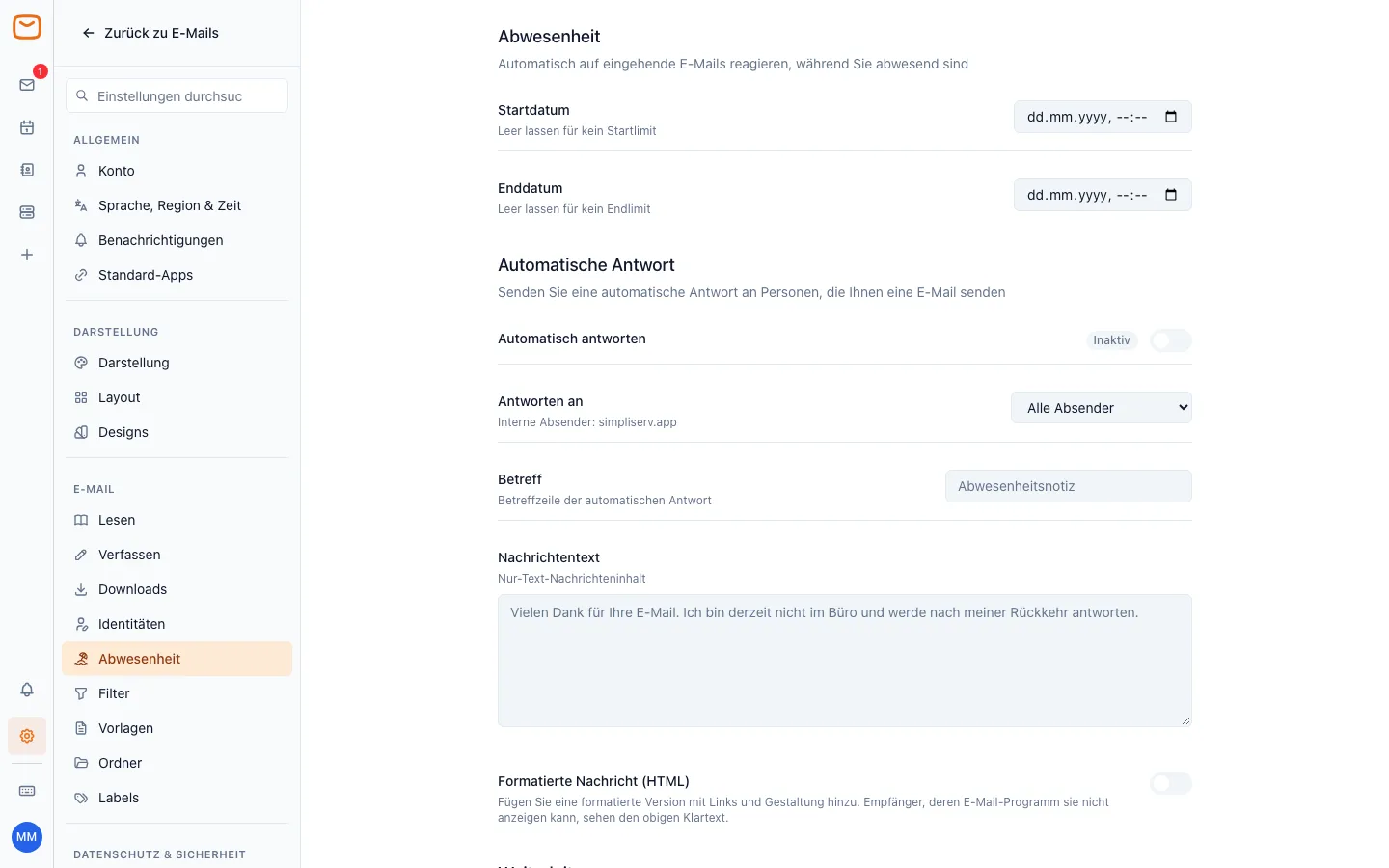
Unter Einstellungen → Abwesenheit schaltest du Automatisch antworten ein, wählst optional Startdatum und Enddatum und schreibst Betreff und Nachrichtentext. Die Antwort verschickt der Server – sie läuft also auch, wenn kein Gerät eingeschaltet ist.
Filter
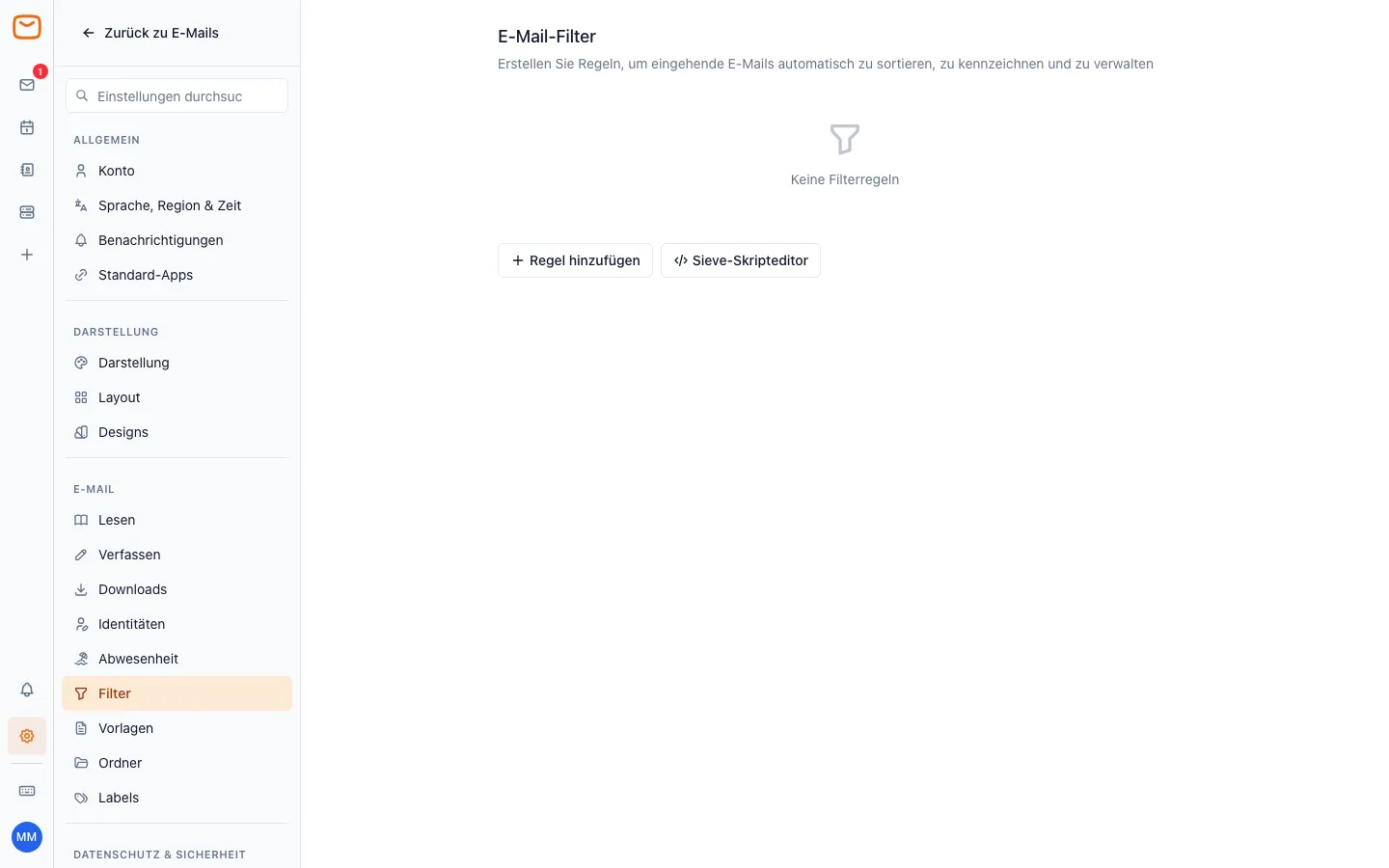
Unter Einstellungen → Filter sortiert Regel hinzufügen eingehende E-Mails automatisch, z. B. alle Nachrichten eines Lieferanten in einen eigenen Ordner. Filter laufen auf dem Server und wirken deshalb auf allen Geräten.
Webmail als App am Handy
SimpliMail funktioniert auch am Handy im Browser. Damit es sich wie eine App öffnet:
- iPhone (Safari): Teilen-Symbol → Zum Home-Bildschirm.
- Android (Chrome): Menü ⋮ → Zum Startbildschirm hinzufügen bzw. App installieren.
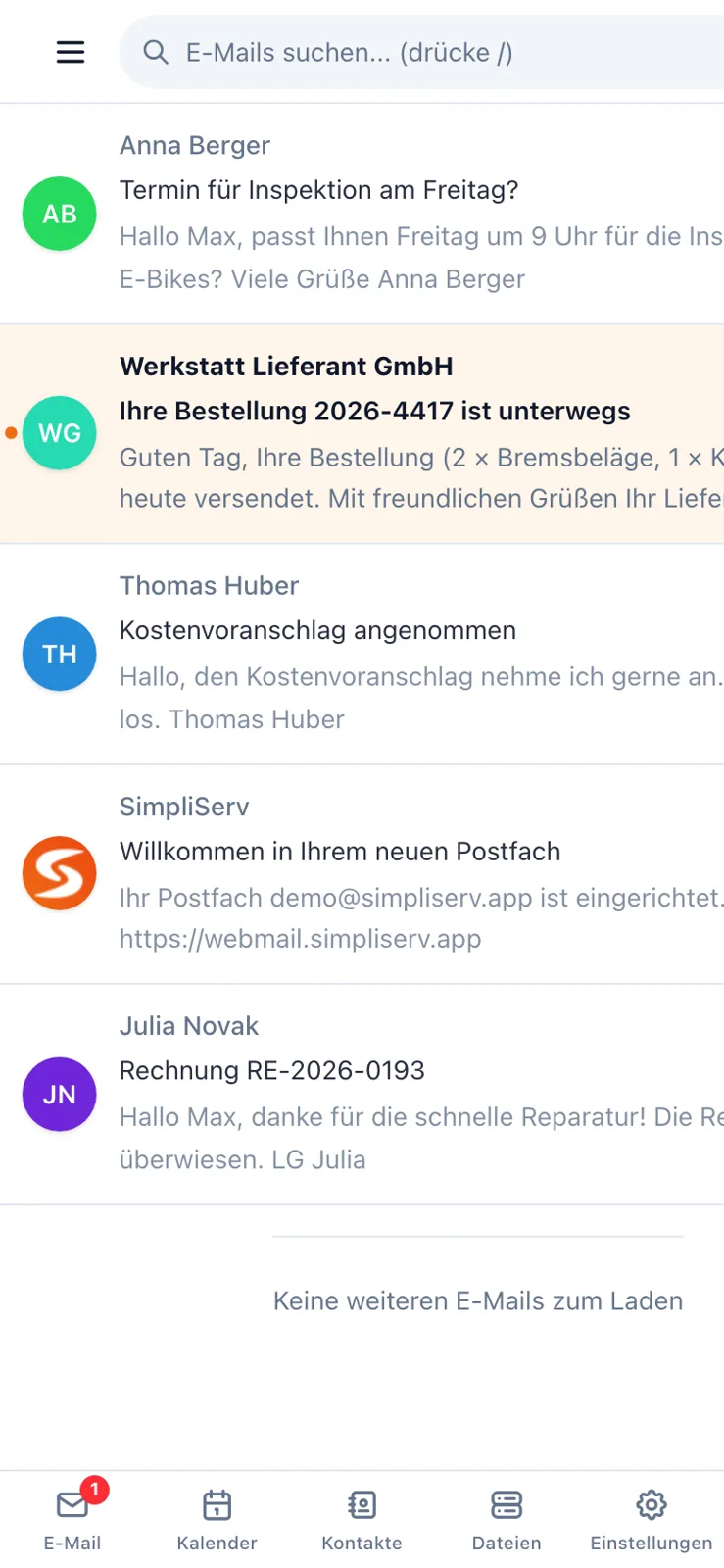
Für Benachrichtigungen bei neuen E-Mails ist ein E-Mail-Programm meist bequemer: iPhone & iPad, Gmail-App oder Samsung E-Mail.
Weitere Einstellungen
- Konto: Anzeigename, E-Mail-Adresse und weitere angemeldete Konten (Konto hinzufügen, wenn du mehrere Postfächer hast).
- Darstellung und Designs: hell, dunkel, Schriftgröße, Dichte der Liste.
- Ordner und Labels: eigene Ordner und Tags anlegen.
Passwort, Zwei-Faktor und App-Passwörter
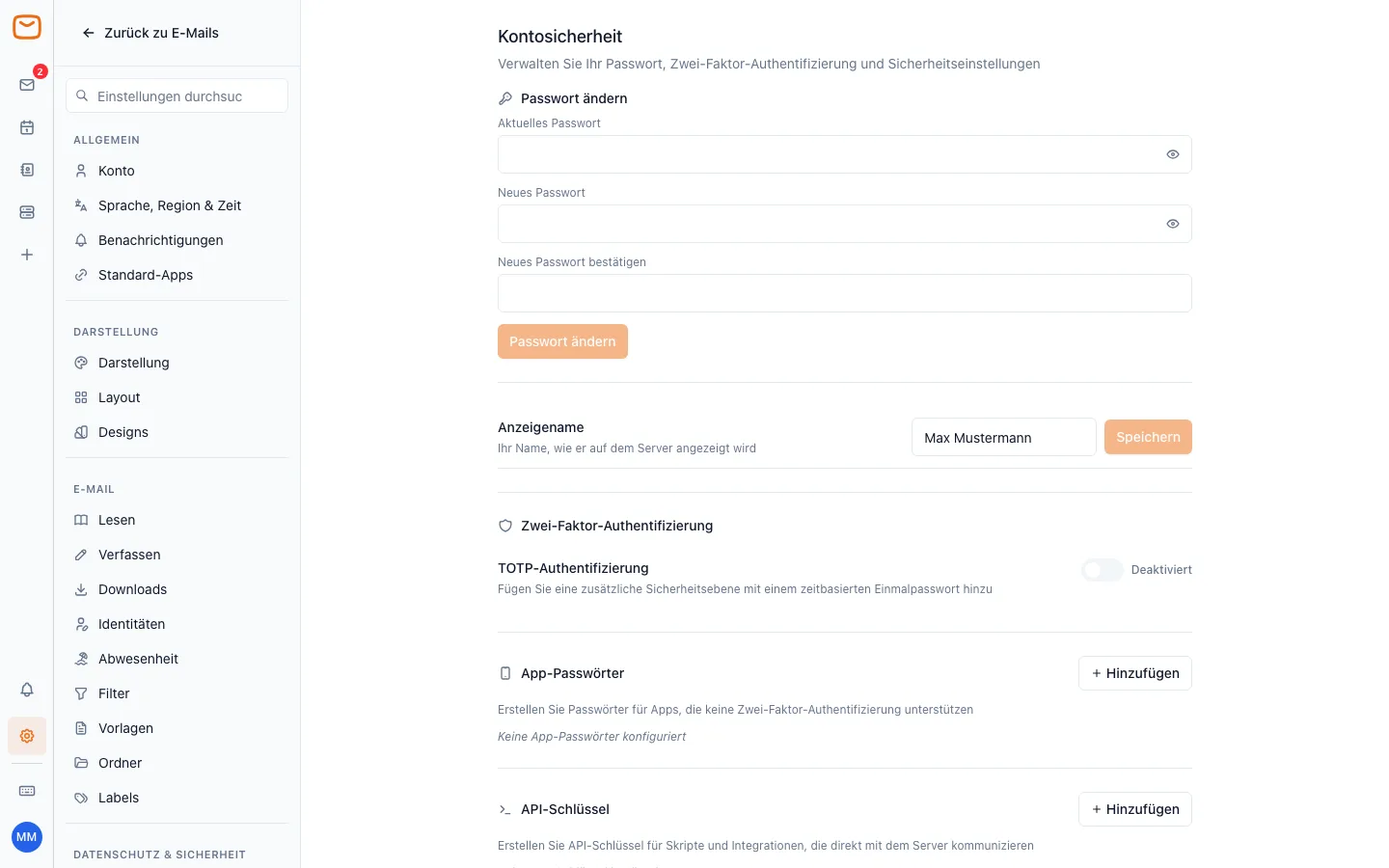
Unter Einstellungen → Sicherheit (Abschnitt Kontosicherheit):
- Passwort ändern: aktuelles Passwort, neues Passwort zweimal, dann Passwort ändern. Danach musst du das neue Passwort in jedem E-Mail-Programm eintragen, sonst fragt es immer wieder danach.
- Zwei-Faktor-Authentifizierung: TOTP-Authentifizierung einschalten und den QR-Code mit einer Authenticator-App scannen (z. B. Google Authenticator, Microsoft Authenticator). Ab dann fragt das Webmail bei der Anmeldung zusätzlich nach dem Code.
- App-Passwörter: Sobald die Zwei-Faktor-Anmeldung aktiv ist, können E-Mail-Programme (iPhone, Outlook, Gmail-App …) keinen Code abfragen. Erstelle dann mit Hinzufügen für jedes Gerät ein eigenes App-Passwort (z. B. „iPhone Mail“), kopiere es sofort – es wird nur einmal angezeigt – und trage es im Programm statt deines normalen Passworts ein. Ein verlorenes Gerät sperrst du, indem du nur sein App-Passwort löschst.
Passwort vergessen? Dann setzt es der Admin eurer Firma in SimpliServ neu (siehe E-Mail für Admins).
Abmelden
Unten links auf deine Initialen klicken und Von … abmelden wählen – vor allem an fremden oder gemeinsam genutzten Computern.
Verwandte Themen
How is this guide?