Serviceanmeldung für bestehenden Kunden aufnehmen
Bestehenden Kontakt finden, Dubletten vermeiden und eine neue Serviceanmeldung korrekt zuordnen
→ Tickets öffnen · Kontakte öffnen
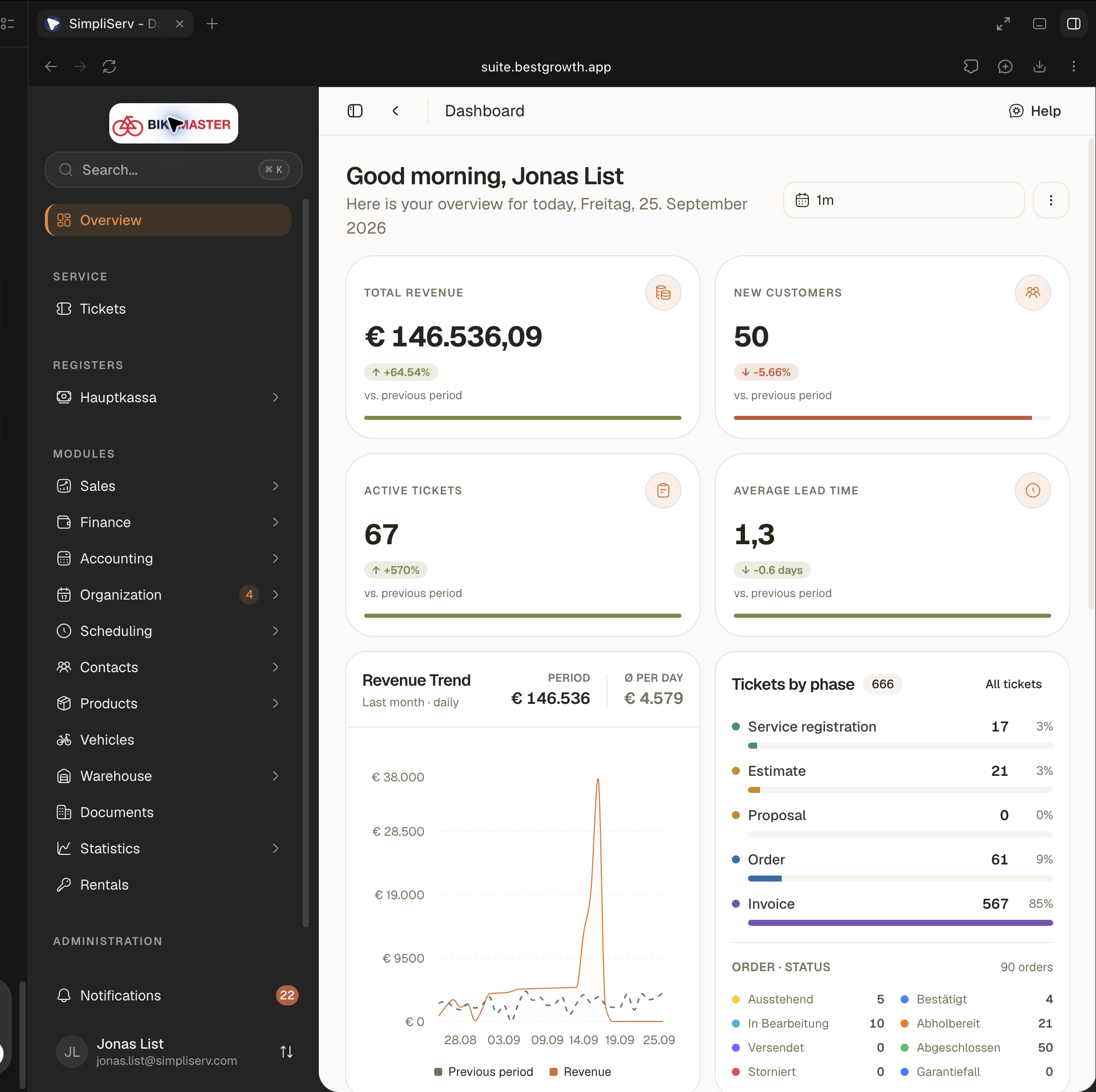
Eine neue Serviceanmeldung ist ein neuer Vorgang, nicht automatisch ein neuer Kunde. Nutze zuerst den bestehenden Kontakt, damit Historie, Kommunikation und Fahrzeuge zusammenbleiben.
Kontakt suchen
Suche nach E-Mail, Telefon, Name oder Kundennummer. Bei gleichen Namen zusätzlich Adresse oder Fahrzeug vergleichen.
Kontakt öffnen und prüfen
Öffne das Profil und kontrolliere E-Mail, Telefonnummer, vorhandene Fahrzeuge und letzte Vorgänge. Falsche Kontaktdaten vor der Anmeldung korrigieren.
Neue Anmeldung starten
Öffne Tickets → Neues Ticket und wähle den bestehenden Kunden. Nicht über Neuen Kontakt anlegen gehen, wenn der Kontakt bereits gefunden wurde.
Service-Daten erfassen
Anliegen, Terminwunsch, Marke, Modell und Seriennummer vollständig eintragen. Vorhandenes Fahrzeug auswählen, statt Marke und Modell frei neu zu schreiben.
Vorgang kontrollieren
Neue Ticketnummer, Kunde, Gerät und Phase prüfen. Danach Bestätigung senden oder das Formular gemäß Teamprozess weiterbearbeiten.
Eine neue Serviceanmeldung darf eine bestehende Rechnung oder einen abgeschlossenen Auftrag nicht überschreiben. Immer einen neuen Vorgang anlegen und auf den alten Datensatz verweisen.
Häufige Fehler
- Kontaktsuche nur nach Vorname: Dublette entsteht.
- Bestehendes Fahrzeug nicht ausgewählt: Serienhistorie wird getrennt.
- Alten Vorgang kopiert und Status nicht geprüft: falsche Frist oder Zahlungsdaten.
- Neue E-Mail-Adresse ungeprüft übernommen: Bestätigung geht an falsches Ziel.
How is this guide?